Un disque dur vendu 1 To contient bien 1 000 000 000 000 octets, mais Windows divise ce total par 1 073 741 824 et affiche 931,32 Go. Cet écart de 6,87 pour cent ne signale aucun défaut matériel : le fabricant compte en base 1000, votre système d’exploitation en base 1024. Les partitions système retirent ensuite un peu plus de 1 Go sur un disque de démarrage. Il vous reste donc environ 929 Go réellement disponibles sur un disque neuf de 1 To.
Pourquoi votre disque de 1 To affiche 931 Go ?
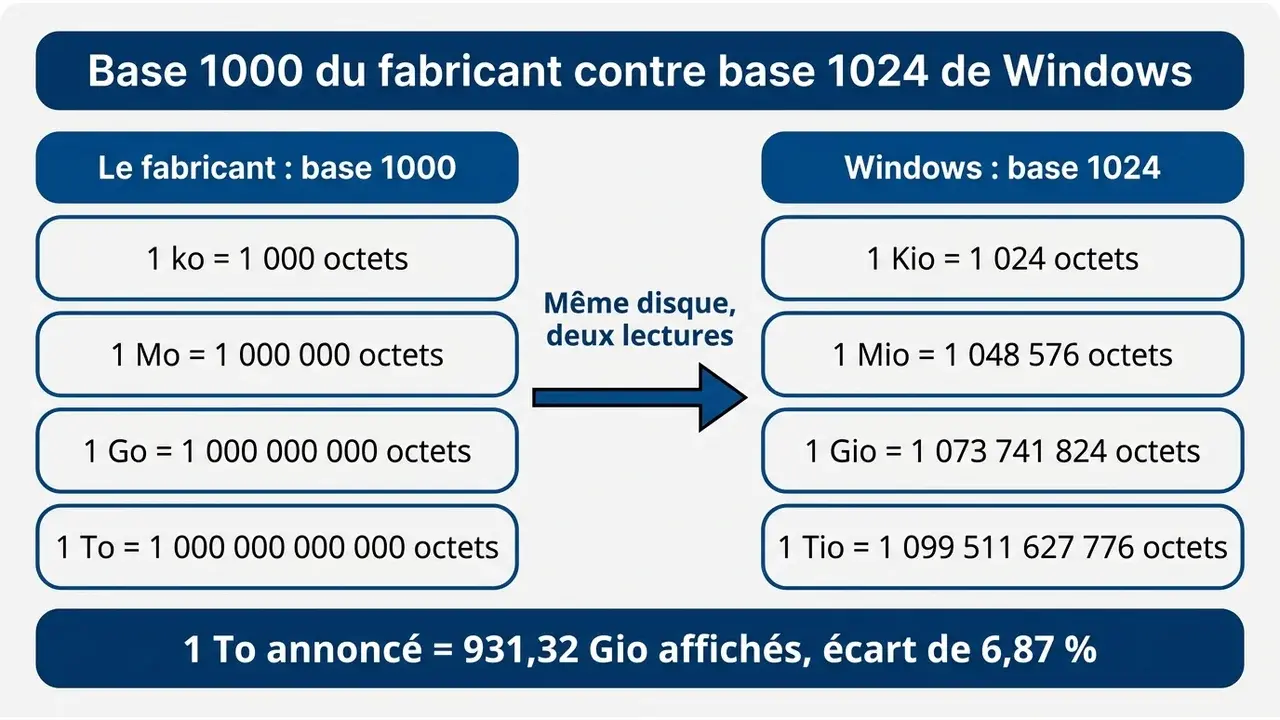
Vous branchez un disque neuf, vous ouvrez l’explorateur de fichiers, et le compteur annonce 931 Go au lieu du téraoctet payé. Personne ne vous a volé 69 Go. Deux acteurs comptent la même quantité d’octets avec deux règles différentes, et aucun des deux ne triche.
Le fabricant compte en base 1000
Les constructeurs de disques appliquent les préfixes du Système international, ceux de la physique et du commerce. Un kilo vaut 1 000, un méga vaut 1 000 000, un téra vaut mille milliards. Un disque étiqueté 1 To embarque donc exactement 1 000 000 000 000 octets adressables.
Cette convention figure au dos de l’emballage de tous les disques mécaniques et de tous les SSD grand public, en petits caractères. Elle n’est ni un abus ni une astuce marketing : c’est la définition normalisée du préfixe téra.
Windows compte en base 1024
Un ordinateur adresse la mémoire en puissances de deux. Les ingénieurs ont donc pris l’habitude d’appeler « kilo-octet » le bloc de 1 024 octets, le plus proche de mille en binaire. Le glissement s’est propagé jusqu’au téraoctet, où il atteint 10 pour cent d’écart cumulé.
Windows affiche vos volumes avec cette règle, tout en gardant le symbole Go. Il divise vos 1 000 000 000 000 octets par 1 073 741 824 et obtient 931,32. Le nombre est juste, seule l’étiquette est trompeuse.
L'écart entre l'étiquette et l'affichage vaut toujours 6,87 pour cent, quelle que soit la taille du disque : 17,6 Go sur un 256 Go, 274,7 Go sur un 4 To.
Kio, Mio, Gio : les unités qui lèvent l’ambiguïté
La Commission électrotechnique internationale a tranché ce conflit dès 1998, en normalisant des préfixes binaires dédiés dans la norme CEI 60027-2. Le kibioctet (Kio) vaut 1 024 octets, le mébioctet (Mio) 1 048 576 octets, le gibioctet (Gio) 1 073 741 824 octets. Ces symboles sont repris par le NIST dans sa table des préfixes binaires et par l’IEEE.
Votre disque de 1 To fait donc 931,32 Gio, et non 931,32 Go. macOS, l’interface graphique d’Ubuntu et les box internet affichent en base 1000, alors que les commandes Linux df -h et ls -h répondent en Gio : les deux bases cohabitent sur la même machine, à des endroits différents. Windows reste seul à mélanger les deux conventions sous une seule et même étiquette Go. Le même écart s’applique aux cartes mémoire, un point à garder en tête au moment du choix d’une carte SD.
Si les symboles vous embrouillent encore, notre page sur la différence entre Mo et MB démêle le cas voisin du mégaoctet.
La formule de calcul de la capacité brute
Le calcul de la capacité d’un disque dur part toujours du secteur, son unité de stockage élémentaire. La formule héritée des disques mécaniques multiplie la géométrie complète du plateau : capacité = 2 x nombre de plateaux x nombre de cylindres x secteurs par piste x taille de secteur.
Prenez la géométrie maximale acceptée par les anciens BIOS, soit 16 têtes, 16 383 cylindres, 63 secteurs par piste et 512 octets par secteur. Le produit donne 8 455 200 768 octets, la fameuse barrière des 8,4 Go des disques de la fin des années 1990.
Les disques actuels n’exposent plus cette géométrie et se décrivent en adressage par blocs logiques. La capacité se calcule alors en multipliant le nombre de secteurs logiques par la taille du secteur : 3 906 250 000 secteurs de 512 octets font exactement 2 000 000 000 000 octets, soit 2 To commerciaux.
Calculateur de capacité réelle de votre disque dur
Calculateur de capacité réelle d'un disque dur
Indiquez la capacité imprimée sur la boîte : vous obtenez les octets exacts, la valeur que Windows affichera, puis l'espace qui vous reste vraiment.
1. Octets réellement gravés
2. Capacité affichée par Windows
3. Espace net pour vos fichiers
Le calculateur ci-dessous suit la chaîne complète, du carton au volume monté. Saisissez la capacité imprimée sur la boîte, indiquez si le disque accueillera Windows ou seulement des données, puis lancez le calcul.
Il vous rend trois étages : les octets exacts gravés sur le support, la valeur que l’explorateur affichera, et l’espace net après les partitions système. Les deux derniers menus traduisent ce solde en nombre de photos et en heures de vidéo 4K, avec vos propres réglages de prise de vue.
Capacité annoncée et capacité affichée pour les tailles courantes
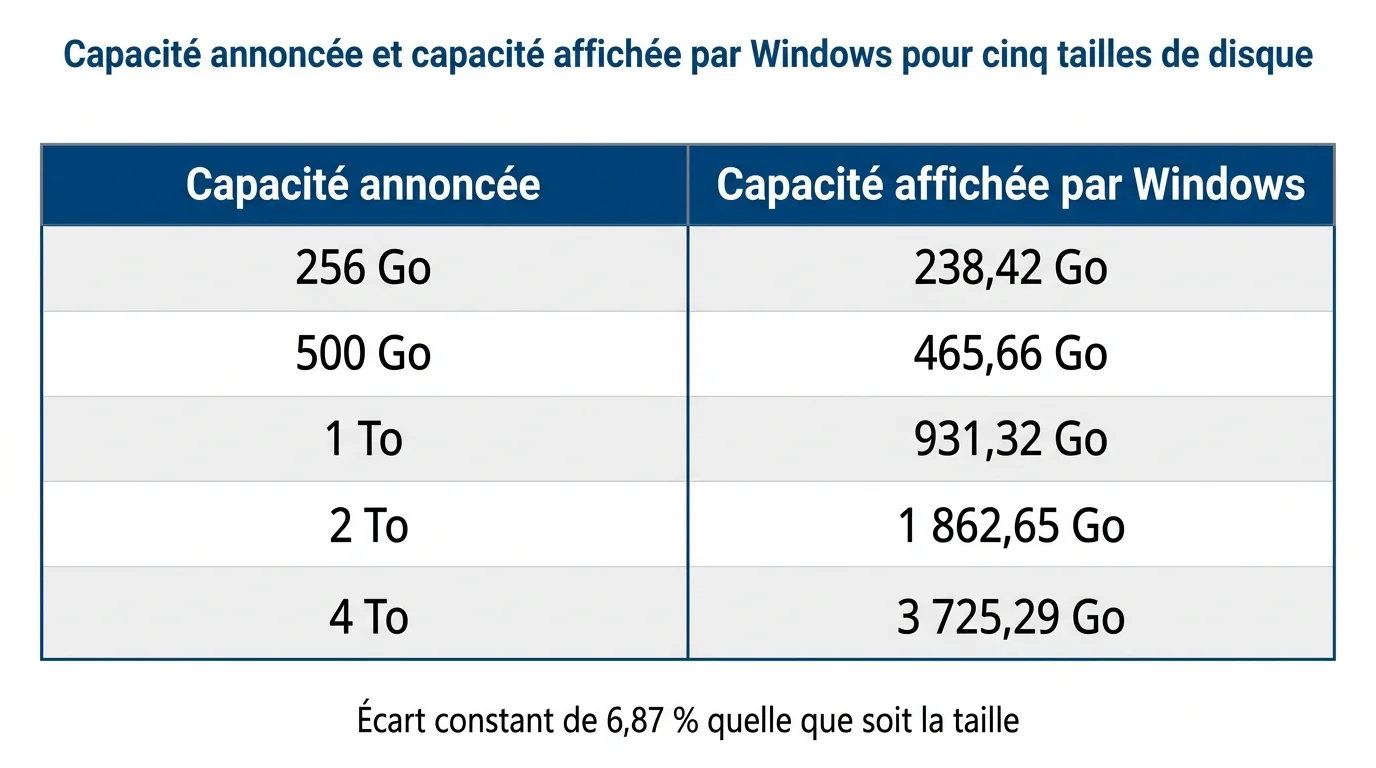
Voici les valeurs à attendre pour les capacités les plus vendues, calculées sans arrondi intermédiaire. Elles correspondent à un disque vierge, avant tout formatage et toute installation.
| Capacité annoncée | Capacité affichée par Windows |
|---|---|
| 256 Go | 238,42 Go |
| 500 Go | 465,66 Go |
| 1 To | 931,32 Go |
| 2 To | 1 862,65 Go |
| 4 To | 3 725,29 Go |
Retenez le rapport plutôt que les chiffres : multipliez la capacité commerciale par 0,9313 et vous tombez sur l’affichage Windows. Le calcul inverse marche aussi, en divisant par 0,9313, quand vous cherchez quelle taille commander pour un besoin exprimé en Go Windows.
Où part l’espace restant sur un disque neuf ?
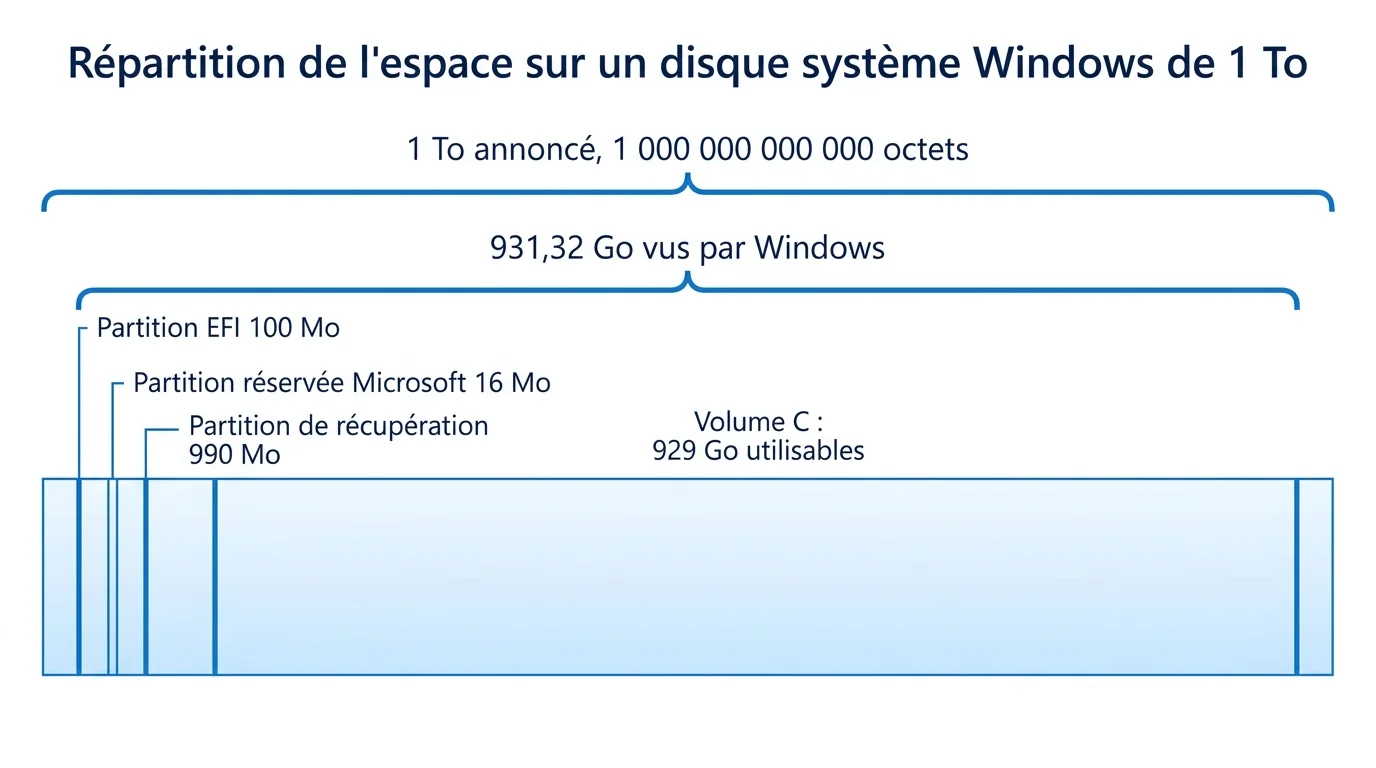
La conversion d’unités explique la majeure partie de l’écart, mais pas la totalité. Un disque de 1 To fraîchement installé sous Windows affiche rarement 931 Go de libre : le compteur tourne plutôt autour de 929 Go avant même le premier fichier. La différence part dans des structures invisibles depuis l’explorateur.
Les partitions système de Windows
Une installation moderne découpe le disque en quatre partitions, dont trois ne portent aucune lettre de lecteur. La partition EFI abrite le chargeur de démarrage, la partition réservée Microsoft sert à la gestion interne des volumes, et la partition de récupération héberge l’environnement de dépannage.
La documentation Microsoft sur les partitions UEFI fixe les tailles de référence suivantes :
- partition système EFI : 100 Mo sur un disque préparé par le programme d’installation de Windows, alors que Microsoft exige 200 Mo minimum en secteurs 512 et 512e, et 300 Mo en 4K natif ;
- partition réservée Microsoft : 16 Mo, invariables ;
- partition de récupération : 300 Mo au minimum, et 990 Mo recommandés quand un fabricant crée lui-même la disposition avec un script DiskPart.
Le total tourne autour de 1,1 Go sur un poste récent. C’est le prix d’un démarrage sécurisé et d’un dépannage possible sans clé USB.
La zone MFT réservée par NTFS
Le système de fichiers NTFS tient un index de tous vos fichiers, la Master File Table. Windows lui réserve par défaut une zone représentant 12,5 pour cent du volume, pour lui laisser la place de grandir sans se fragmenter.
Cette zone n’est pas de l’espace perdu : elle apparaît comme libre et les fichiers ordinaires y débordent dès que le disque se remplit. Seules les structures réellement écrites au formatage occupent de la place, soit environ 0,1 pour cent du volume entre la MFT initiale, le journal et la table d’allocation.
La perte due à la taille des clusters
NTFS n’écrit pas fichier par fichier mais cluster par cluster, avec une taille par défaut de 4 Ko d’après la documentation Microsoft sur NTFS. Chaque fichier occupe donc un nombre entier de clusters, et le dernier reste partiellement vide. Cette place perdue porte le nom de slack space.
Le gaspillage tourne autour de 2 Ko par fichier en moyenne, invisible sur des rushes vidéo, sensible sur des petits fichiers. Cent mille fichiers de 6 Ko réclament deux clusters chacun, soit 800 000 Ko occupés pour 600 000 Ko de données utiles. Près de 200 Mo partent en arrondis.
Le réglage se fait au formatage, dans le champ taille d’unité d’allocation. Gardez 4 Ko pour un volume chargé de petits fichiers, montez à 64 Ko sur un disque dédié à la vidéo. Les propriétés d’un dossier Windows affichent les deux valeurs, taille et taille sur le disque, pour mesurer l’écart chez vous.
Le cas des SSD et de leur zone réservée
Un SSD embarque plus de mémoire NAND qu’il n’en expose. Une puce vendue pour 1 To aligne le plus souvent 1 024 Gio de cellules, soit 1 099 511 627 776 octets, alors que le contrôleur n’en publie que 1 000 000 000 000. Près de 100 Go de mémoire restent en réserve, sous le nom d’over-provisioning.
Cette réserve sert au nivellement d’usure, au ramasse-miettes et au remplacement des blocs fatigués. Elle ne retire rien aux 931 Go affichés, puisqu’elle est prélevée avant que le disque ne se déclare au système. Un SSD de 1 To qui descend sous 931 Go a donc une autre cause, presque toujours une partition supplémentaire posée par le fabricant du PC.
Le cas des disques externes de plus de 2 To
Un disque externe de 4 To qui n’affiche que 2 To n’est pas défectueux : il a été initialisé en MBR. Ce schéma code le numéro de secteur sur 32 bits, ce qui plafonne l’adressage à 4 294 967 295 secteurs de 512 octets, soit 2,2 To d’après la note Microsoft sur les disques de plus de 2 To. Le reste apparaît en espace non alloué, quand il apparaît.
La correction passe par une conversion en GPT depuis la Gestion des disques, qui efface les partitions existantes. Sauvegardez d’abord, convertissez ensuite, puis recréez un volume simple sur la totalité du disque.
Le système de fichiers pousse le solde net dans un sens ou dans l’autre. Un formatage exFAT, pratique pour passer de Windows à macOS, retient par défaut des clusters bien plus larges que NTFS sur les gros volumes, ce qui accentue la perte par arrondi décrite plus haut.
Ce que vous pouvez récupérer et ce qui reste bloqué
La partition de récupération se supprime en quelques commandes, mais vous perdez alors la réinitialisation intégrée et le démarrage en mode dépannage. Récupérer 990 Mo sur un disque de 1 To n’en vaut pas la peine. Sur un vieux SSD de 128 Go, l’arbitrage n’est plus le même.
Ces deux réflexes rendent en revanche de l’espace sans rien fragiliser :
- désactiver la mise en veille prolongée libère un fichier hiberfil.sys qui pèse environ 40 pour cent de votre mémoire vive, soit 6,4 Go pour 16 Go de RAM ;
- réduire la réserve de la restauration système à 3 pour cent du volume, au lieu des 10 pour cent parfois appliqués par défaut, rend plusieurs dizaines de gigaoctets.
Combien de photos et d’heures de vidéo tiennent sur 1 To ?

Une capacité en gigaoctets ne parle à personne. Traduite en nombre de fichiers, elle devient un critère d’achat. Les repères ci-dessous partent des 929 Go nets d’un disque système de 1 To.
Le repère pour les photos
Un boîtier de 24 mégapixels produit un JPEG de qualité maximale autour de 8 Mo, et un fichier RAW autour de 30 Mo. Vos 929 Go nets accueillent donc à peu près 124 700 photos en JPEG, ou 33 200 photos en RAW.
Un mariage complet en RAW pèse entre 30 et 60 Go selon la cadence de rafale. Un disque de 1 To couvre une bonne quinzaine de reportages avant saturation. Pensez à garder 10 pour cent de marge libre : un volume NTFS rempli à ras bord ralentit sensiblement.
Le repère pour la vidéo 4K
La vidéo change complètement les ordres de grandeur. Un smartphone filme en 4K autour de 50 Mb/s, un hybride autour de 100 Mb/s, une caméra professionnelle en 400 Mb/s et plus.
À 100 Mb/s, une heure de rushes pèse 45 Go. Vos 929 Go nets tiennent donc 22 heures de tournage, et seulement 5 heures et demie si vous filmez en 400 Mb/s. C’est le calcul qui pousse la plupart des vidéastes vers 4 To dès le premier disque de travail.
Pour les cartes qui alimentent ces boîtiers, notre guide pour bien choisir une carte SD détaille les classes de vitesse à exiger.
Une heure de vidéo 4K à 100 Mb/s occupe 45 Go, soit autant que 5 600 photos JPEG de 24 mégapixels.
Sur le même sujet : convertisseur d'unités de stockage et convertisseur binaire et hexadécimal.
Questions fréquentes
Où passent les Go manquants sur mon disque dur ?
Ils ne manquent pas : ils sont comptés autrement. Le fabricant annonce 1 000 000 000 000 octets, Windows les divise par 1 073 741 824 au lieu de 1 000 000 000 et affiche 931,32. Sur un disque système, un peu plus de 1 Go part ensuite dans les partitions EFI, réservée et de récupération.
Mon disque est-il défectueux si la capacité affichée est plus faible ?
Non, tant que l’écart reste voisin de 6,87 pour cent. Un disque défectueux se signale par des secteurs illisibles et des erreurs SMART, pas par un compteur plus bas. Pour lever le doute, ouvrez PowerShell et lancez Get-PhysicalDisk, qui renvoie l’état de santé de chaque support. La commande wmic, longtemps citée pour ce contrôle, n’est plus installée par défaut sur les versions récentes de Windows 11.
Pourquoi macOS affiche autre chose que Windows pour le même disque ?
Apple est passé à la base 1000 avec Mac OS X Snow Leopard en 2009. Un disque de 1 To y apparaît donc à 1 To, ou 1 000 Go, alors que Windows affiche 931 Go pour ce même volume. Les deux systèmes lisent exactement le même nombre d’octets.
Que sont les unités Kio, Mio et Gio ?
Ce sont les préfixes binaires normalisés par la Commission électrotechnique internationale en 1998. Un kibioctet vaut 1 024 octets, un mébioctet 1 048 576 octets, un gibioctet 1 073 741 824 octets. Linux et de nombreux logiciels de sauvegarde les emploient déjà ; notre convertisseur Go en Mo gère les deux bases.
Comment vérifier la capacité réelle de mon disque sous Windows ?
Ouvrez la Gestion des disques en tapant diskmgmt.msc : elle liste toutes les partitions, y compris celles qui n’ont pas de lettre de lecteur. En invite de commandes, diskpart puis list disk donnent la taille brute vue par le système. Dans PowerShell, l’applet Get-PhysicalDisk renvoie la taille que le contrôleur déclare, avant tout partitionnement.
Pourquoi mon SSD de 1 To affiche encore moins que 931 Go ?
La zone d’over-provisioning n’y est pour rien : elle est prélevée sur la NAND avant que le disque ne se présente au système. Cherchez du côté des partitions, en particulier celle de restauration posée par le fabricant du PC, qui pèse parfois plusieurs gigaoctets. La Gestion des disques les rend toutes visibles, lettre de lecteur ou pas.
Peut-on récupérer l’espace des partitions système ?
Techniquement oui, avec l’utilitaire diskpart, mais vous sacrifiez la réinitialisation de Windows et le mode dépannage hors ligne. Le gain plafonne à environ 1,1 Go, ce qui reste négligeable au-delà de 256 Go de capacité. Désactiver la veille prolongée rapporte bien davantage, sans effet de bord.