
L’installation d’une nouvelle carte graphique peut transformer votre expérience informatique, permettant une amélioration significative des performances visuelles et de la rapidité de traitement des données graphiques. Que vous soyez un joueur passionné, un professionnel de la création graphique ou simplement à la recherche d’une meilleure fluidité dans vos activités quotidiennes, comprendre comment effectuer correctement cette mise à niveau est essentiel.
Préparer votre espace de travail et collecter le matériel nécessaire
Avant de débuter l’installation de votre nouvelle carte graphique, il est primordial de préparer adéquatement votre environnement de travail. Assurez-vous d’avoir une surface propre et dégagée, ainsi qu’un bon éclairage pour voir clairement tous les composants de votre PC. Vous aurez besoin de divers outils tels qu’un tournevis cruciforme pour retirer et fixer les vis du châssis et du support de la carte. Il est également recommandé de porter un bracelet antistatique pour éviter d’endommager les composants électroniques par une décharge électrostatique.
Pour plus d’informations sur les spécifications des cartes disponibles, consultez la page dédiée aux cartes sur Cybertek.
Désinstaller l’ancienne carte graphique
Si votre système contenait déjà une carte graphique, vous devez la retirer avant d’en installer une nouvelle. Commencez par éteindre complètement votre ordinateur et débranchez tous les câbles. Ouvrez le boîtier de l’ordinateur généralement à l’aide de vis situées à l’arrière du châssis. Localisez votre ancien GPU ; elle pourrait être fixée avec des vis au châssis et connectée à votre boîtier d’alimentation par des connecteurs spécifiques. Déconnectez soigneusement ces câbles et retirez les vis qui maintiennent la carte à son emplacement. Finalement, extrayez délicatement la carte en la tirant droit vers le haut pour éviter de plier ou endommager les broches de connexion.
Vérifier la compatibilité de la nouvelle carte graphique avec votre système
Avant de procéder à l’achat de votre nouvelle carte graphique, assurez-vous qu’elle est compatible avec les autres composants de votre système. La principale considération est l’espace disponible dans votre boîtier ainsi que la capacité du boîtier d’alimentation à supporter la nouvelle carte. Les cartes graphiques modernes peuvent exiger beaucoup d’énergie et des connecteurs spéciaux comme des PCIe 8 ou 6 pins. Vérifiez également si votre carte mère possède le slot nécessaire pour accueillir le GPU, généralement un PCI-Express x16. De plus, un contrôle des configurations du BIOS peut être nécessaire pour reconnaître correctement votre nouvelle carte.
Installer physiquement la nouvelle carte graphique
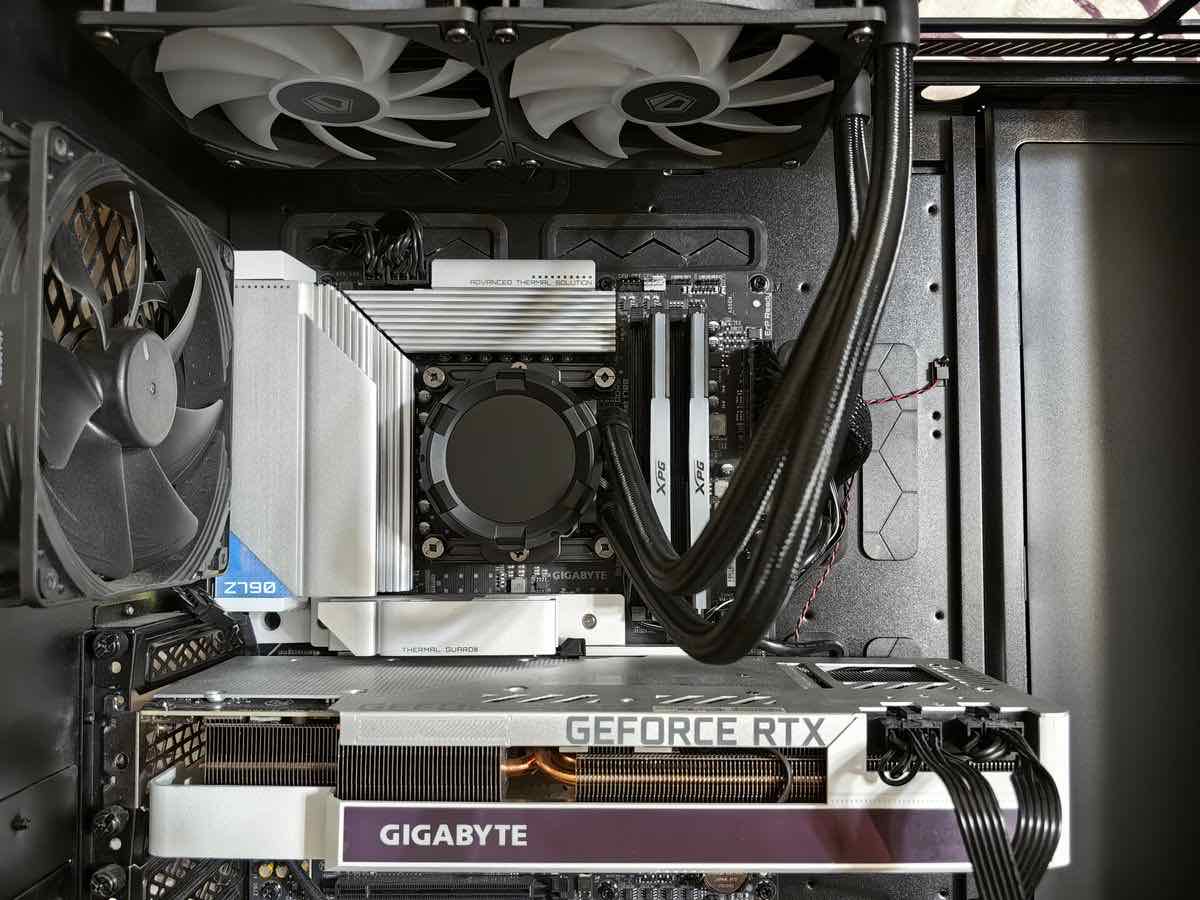
Après avoir vérifié que votre nouvel équipement est compatible avec votre machine, vous pouvez procéder à son installation physique. Retirez tout protecteur plastique sur les connecteurs de la carte et alignez-la avec le slot approprié sur la carte mère. Appliquez une légère pression uniformément répartie jusqu’à ce que la carte soit fermement insérée dans le slot, et vous devriez entendre un clic indiquant qu’elle est correctement positionnée. Vissez ensuite la carte au châssis pour garantir sa stabilité et reconnectez les connecteurs d’alimentation nécessaires provenant du boîtier d’alimentation.
Installation des pilotes et configuration logicielle
Une fois la carte graphique installée physiquement, le dernier pas consiste à installer les pilotes et logiciels nécessaires pour son fonctionnement optimal. Insérez le CD fourni avec la carte ou téléchargez les derniers pilotes depuis le site du fabricant. Exécutez le programme d’installation et suivez les directives affichées à l’écran pour compléter l’installation des pilotes. Après un redémarrage, votre système devrait reconnaître la nouvelle carte. Il est aussi judicieux de vérifier régulièrement si des mises à jour de pilote sont disponibles afin d’assurer une performance continue et sécurisée de votre nouveau GPU.