Alterner sans cesse entre la souris et le clavier brise votre concentration et ralentit considérablement l’exécution de vos tâches quotidiennes, créant une fatigue mentale évitable. L’intégration de commandes spécifiques dans vos habitudes supprime ces frictions inutiles et transforme votre ordinateur en un outil de travail bien plus réactif.
Maîtriser les commandes essentielles pour l’édition de texte et le bureau
La gestion du texte et des fenêtres est la base d’une utilisation fluide de l’ordinateur. Vous gagnez un temps utile en limitant les mouvements de la main vers la souris pour des actions répétitives.
Les combinaisons pour manipuler le texte et le formatage efficacement
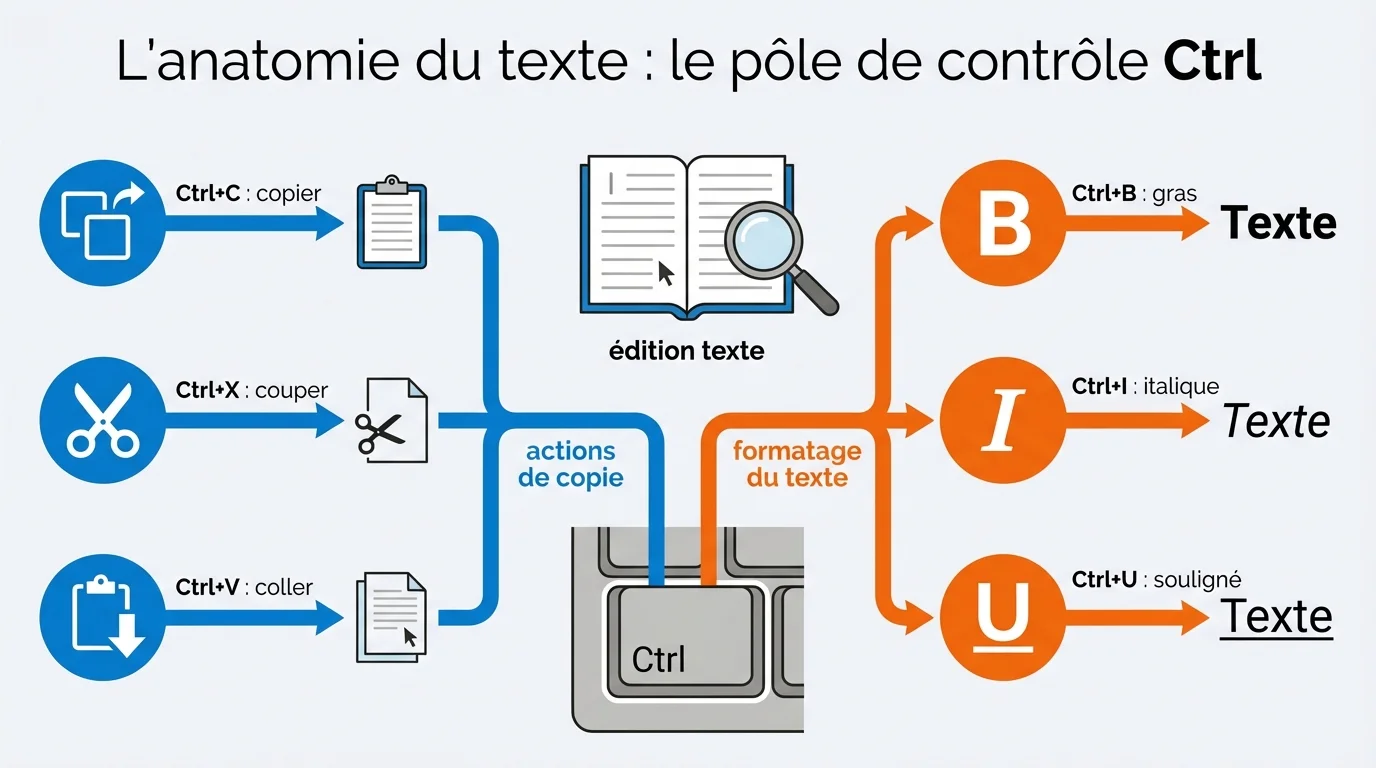
Les opérations de saisie demandent souvent des allers-retours fastidieux pour sélectionner ou modifier des phrases. Vous pouvez accélérer ce processus en utilisant des touches combinées qui agissent directement sur le curseur et le style.
Le tableau ci-dessous regroupe les actions les plus fréquentes pour éditer du texte sans quitter le clavier des mains :
| Combinaison | Action réalisée |
|---|---|
| Ctrl + C / V | Copier et coller la sélection |
| Ctrl + Z / Y | Annuler ou rétablir la dernière action |
| Ctrl + Retour arrière | Supprimer le mot entier à gauche |
| Ctrl + Flèches | Déplacer le curseur mot par mot |
| Ctrl + A | Sélectionner l’intégralité du contenu |
| Ctrl + B / I / U | Mettre en gras, italique ou souligné |
Ces commandes fonctionnent dans la quasi-totalité des logiciels de traitement de texte et navigateurs web. L’usage de Ctrl + Suppr permet aussi d’effacer le mot situé à droite du curseur, ce qui fluidifie grandement la correction.
La navigation rapide entre les fenêtres et les applications ouvertes
La gestion de multiples logiciels ouverts simultanément devient vite chaotique sans les bonnes commandes. Le raccourci Alt + Tab reste le moyen le plus rapide pour basculer d’une application à l’autre sans perdre le fil de votre travail.
Pour revenir instantanément à un espace de travail vierge, la combinaison Touche Windows + D minimise toutes les fenêtres actives. Vous accédez ainsi immédiatement aux fichiers posés sur votre bureau. Si vous souhaitez fermer le programme en cours sans chercher la croix rouge, Alt + F4 exécute cette fermeture immédiatement.
Utiliser chaque raccourci clavier Windows pour piloter le système et les fichiers
Le système d’exploitation de Microsoft regorge de fonctionnalités accessibles directement via la touche dédiée (logo Windows). Ces commandes contrôlent l’environnement global de votre PC, des paramètres à la gestion des dossiers.
Les actions liées à la touche Windows et au menu Démarrer
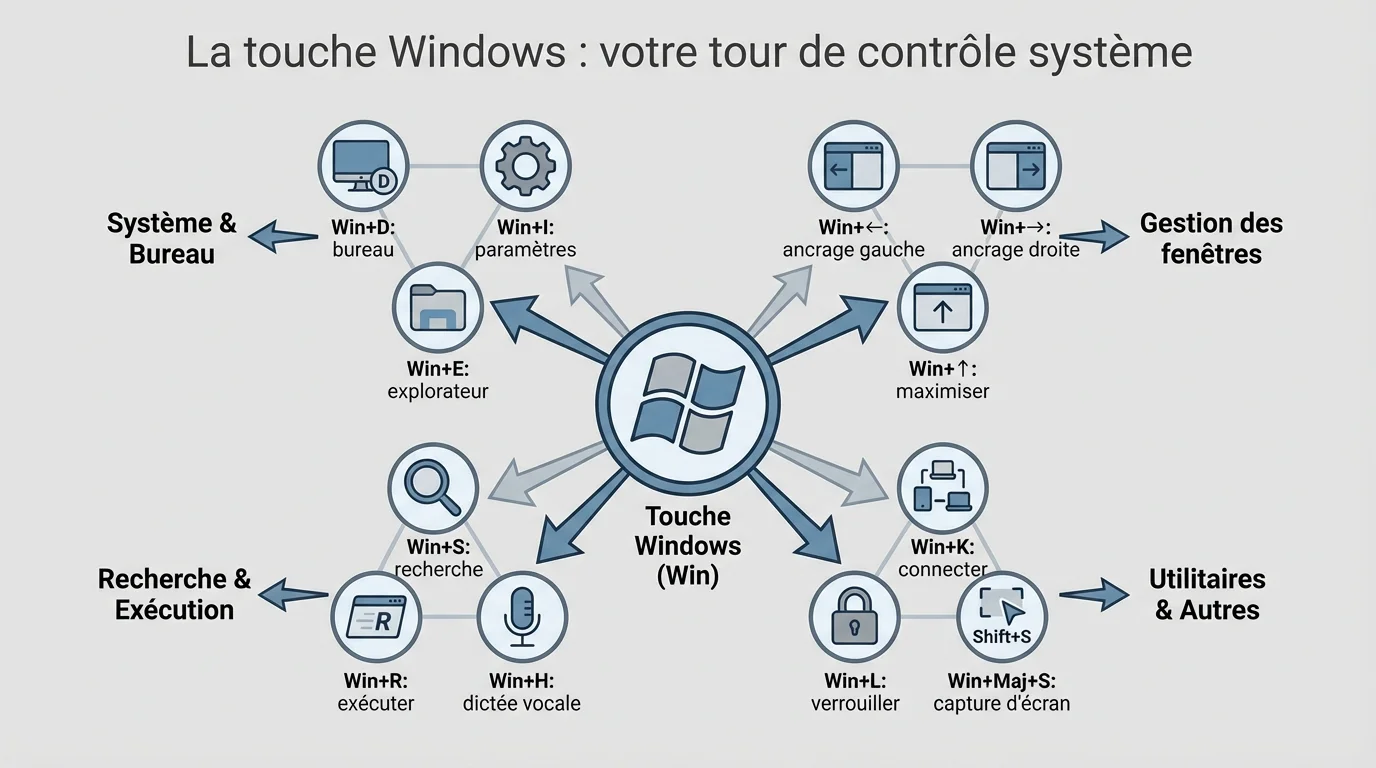
La touche Windows sert de centre de commande pour les fonctionnalités système. Une simple pression ouvre ou ferme le menu Démarrer, mais son association avec d’autres touches débloque des outils puissants.
Vous sécurisez votre poste de travail en une fraction de seconde avec Touche Windows + L, une habitude indispensable en entreprise. Pour accéder aux réglages du système, la combinaison Touche Windows + I ouvre directement les Paramètres. Lancer une commande rapide via « Exécuter » se fait tout aussi vite avec Touche Windows + R.
La gestion de l’Explorateur de fichiers et l’accès à l’IA Copilot
L’Explorateur de fichiers bénéficie de raccourcis spécifiques qui accélèrent le tri et l’organisation de vos documents. L’ouverture de l’explorateur se déclenche instantanément avec Touche Windows + E, vous évitant de chercher l’icône dans la barre des tâches.
Voici les commandes clés pour gérer vos dossiers plus vite :
- F2 : Renommer le fichier ou dossier sélectionné.
- Ctrl + N : Ouvrir une nouvelle fenêtre de l’explorateur.
- Ctrl + Maj + N : Créer un nouveau dossier immédiatement.
- Alt + Flèche haut : Remonter au dossier parent.
Sur les versions récentes comme Windows 11, l’intelligence artificielle s’intègre au système. Vous activez l’assistant avec Touche Windows + C pour ouvrir Copilot et interagir avec l’IA sans lancer de navigateur.
Optimiser sa productivité avec les fonctions avancées et le top 20
Les utilisateurs experts exploitent des fonctionnalités souvent méconnues comme les bureaux virtuels pour séparer leurs activités. Ces outils avancés organisent votre espace numérique et réduisent les distractions visuelles.
Les fonctionnalités expertes pour les bureaux virtuels et les captures d’écran
Travailler sur un seul écran limite parfois l’organisation, mais Windows permet de créer des espaces distincts. Vous générez un nouveau bureau virtuel avec Touche Windows + Ctrl + D pour isoler vos projets professionnels de vos applications personnelles.
La communication visuelle requiert souvent d’extraire des éléments affichés. L’outil Capture d’écran s’active via Touche Windows + Maj + S, vous laissant sélectionner une zone précise à copier. Savoir capturer l’écran rapidement facilite le partage d’informations d’erreur ou de validation.
Le récapitulatif des raccourcis clavier windows indispensables au quotidien
Certaines commandes reviennent constamment et forment le socle d’une meilleure productivité. Mémoriser ce top 20 garantit une efficacité maximale quel que soit votre usage de l’ordinateur.
Voici la liste des incontournables pour booster votre rythme :
- Touche Windows + V : Ouvre l’historique du presse-papiers (pour coller plusieurs éléments anciens).
- Ctrl + Maj + Échap : Lance directement le Gestionnaire des tâches.
- Touche Windows + Flèches : Ancre la fenêtre active à gauche, à droite ou l’agrandit.
- F5 ou Ctrl + R : Actualise la page ou le dossier actif.
- Touche Windows + A : Ouvre le centre de notifications et les paramètres rapides.
L’utilisation régulière de ces raccourcis clavier windows transforme votre interaction avec la machine. Vous pouvez intégrer progressivement d’autres raccourcis utiles pour affiner encore davantage votre maîtrise du système.