
Le message « session de l’interpréteur de code expirée » signifie que l’environnement temporaire d’analyse de données de ChatGPT s’est réinitialisé après une période d’inactivité. Vos fichiers importés, vos variables et les résultats générés dans cette session sont alors perdus. La solution la plus rapide consiste à ouvrir une nouvelle conversation, à ré-importer vos fichiers puis à relancer le traitement, avant de télécharger vos résultats sans attendre.
Que signifie « session de l’interpréteur de code expirée » ?

Quand vous demandez à ChatGPT d’analyser un tableau, de convertir un fichier ou d’exécuter du code Python, l’outil ouvre une session d’analyse de données avancée. Cette fonction s’appuie sur un espace de travail isolé, sorte de mini-ordinateur virtuel créé le temps de votre échange.
Le message d’erreur apparaît lorsque cet espace n’existe plus au moment où vous voulez y accéder. Le fichier ou le résultat que vous cherchez a été effacé du stockage temporaire.
Un environnement temporaire qui se réinitialise
Cet espace de travail n’est pas conçu pour durer. Il se recycle automatiquement afin de libérer les ressources du serveur, exactement comme le font de nombreux services d’outils basés sur l’intelligence artificielle. Une fois la session fermée, son contenu disparaît définitivement.
Ce que vous perdez quand la session expire
À l’expiration, plusieurs éléments partent en même temps. Il est utile de savoir précisément ce qui est récupérable et ce qui ne l’est pas.
- Les fichiers que vous aviez importés (CSV, Excel, PDF, images).
- Les variables et objets créés en mémoire pendant l’exécution du code.
- Les fichiers de sortie et leurs liens de téléchargement.
- Le contexte d’exécution, même si la conversation texte, elle, reste visible.
Bon à savoir : le texte de votre conversation reste affiché, mais le code n'y est plus exécutable tant que vous n'avez pas relancé une session active.
Pourquoi la session de l’interpréteur de code expire-t-elle ?
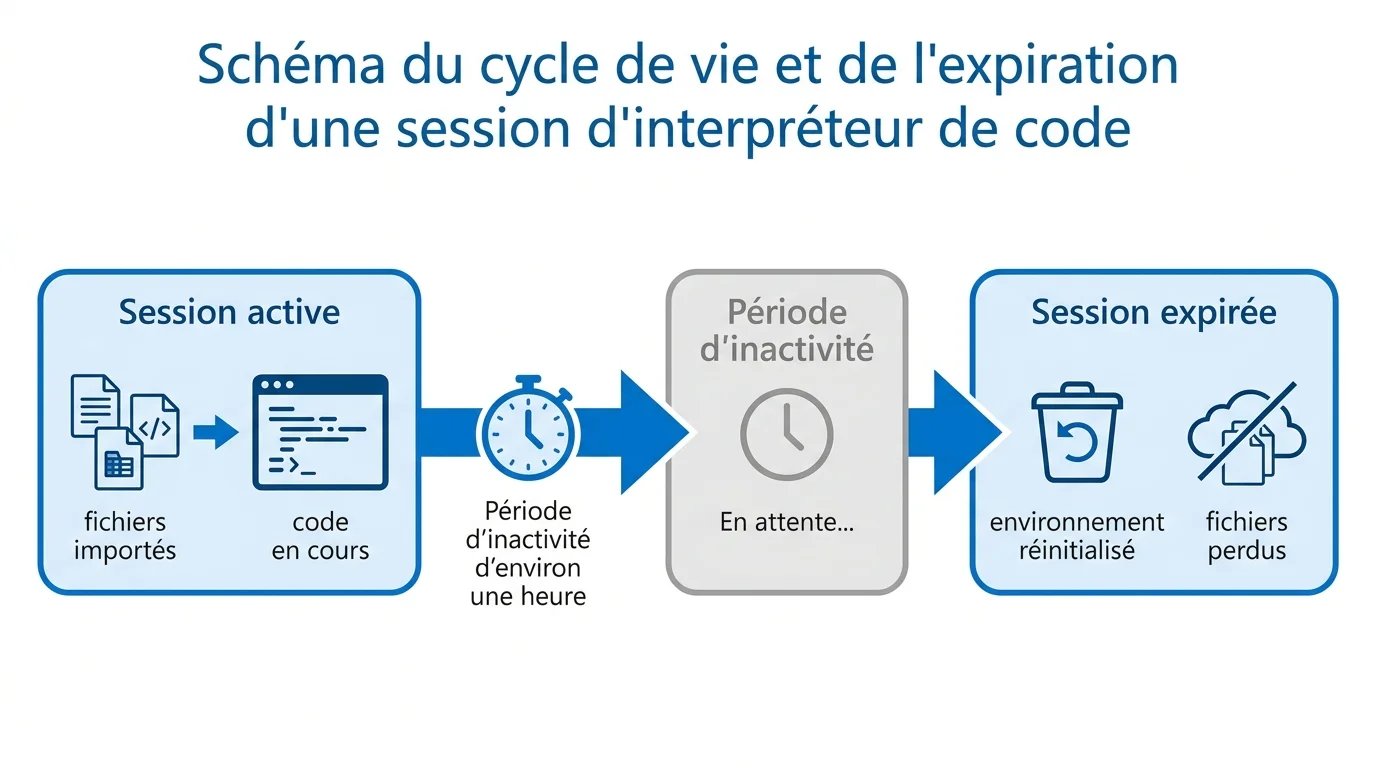
L’expiration n’est pas un bug isolé, mais un comportement prévu du système. Comprendre ses déclencheurs vous aide à l’anticiper et à limiter les pertes.
Le délai d’inactivité
La cause la plus fréquente reste l’inactivité. Après environ une heure sans nouvelle instruction, l’environnement se ferme automatiquement pour économiser les ressources. Les liens de téléchargement générés plus tôt cessent alors de fonctionner.
Onglet en arrière-plan, fichiers volumineux et sessions trop longues
Laisser l’onglet ChatGPT en arrière-plan met souvent la session en pause, ce qui accélère son expiration. Les fichiers lourds et les traitements complexes saturent l’espace de travail et le rendent instable.
Enfin, une session ouverte en continu pendant de longues heures finit aussi par être recyclée côté serveur. Un reset de maintenance d’OpenAI peut également couper l’environnement sans prévenir.
| Cause de l’expiration | Solution immédiate |
|---|---|
| Inactivité d’environ une heure | Ouvrir une nouvelle conversation et ré-importer les fichiers |
| Onglet laissé en arrière-plan | Garder la conversation au premier plan pendant les calculs |
| Fichier trop volumineux | Réduire la taille et découper la tâche en étapes |
| Lien de téléchargement expiré | Régénérer le fichier puis le télécharger sans attendre |
Comment résoudre l’erreur de session expirée ?
Diagnostic : session de l'interpréteur de code expirée
Sélectionnez le symptôme qui correspond à votre situation. L'outil affiche aussitôt la marche à suivre, étape par étape.
Quel est votre problème ?
Une session expirée ne se répare pas au sens strict : le contenu perdu ne revient pas. En revanche, vous pouvez recréer un environnement propre et reprendre votre travail en quelques minutes. Le diagnostic ci-dessous vous oriente vers la bonne manoeuvre selon votre symptôme.
Relancer une nouvelle conversation
C’est la méthode la plus efficace, qui résout la grande majorité des cas. Elle prend une minute une fois vos fichiers sous la main.
- Cliquez sur « Nouveau chat » pour repartir sur un environnement vierge.
- Ré-importez chaque fichier de départ depuis votre ordinateur.
- Recollez le code ou la consigne d’analyse utilisés dans la session précédente.
- Lancez le traitement, puis récupérez le résultat aussitôt qu’il apparaît.
Régénérer le fichier ou l’analyse
Si la conversation est encore récente, inutile de tout recommencer. Demandez simplement à ChatGPT de régénérer le fichier en tapant « regénère le fichier ». Une nouvelle session active se crée et recrée le lien de téléchargement.
Rafraîchir la page et télécharger sans attendre
Un simple rafraîchissement de la page (F5) rétablit parfois une connexion propre au serveur. Dès qu’un fichier de sortie s’affiche, cliquez immédiatement sur l’icône de téléchargement. Ces bons réflexes évitent bien des erreurs de manipulation, au même titre que ceux qui aident à récupérer un contenu supprimé par erreur.
Comment éviter que la session expire à nouveau ?
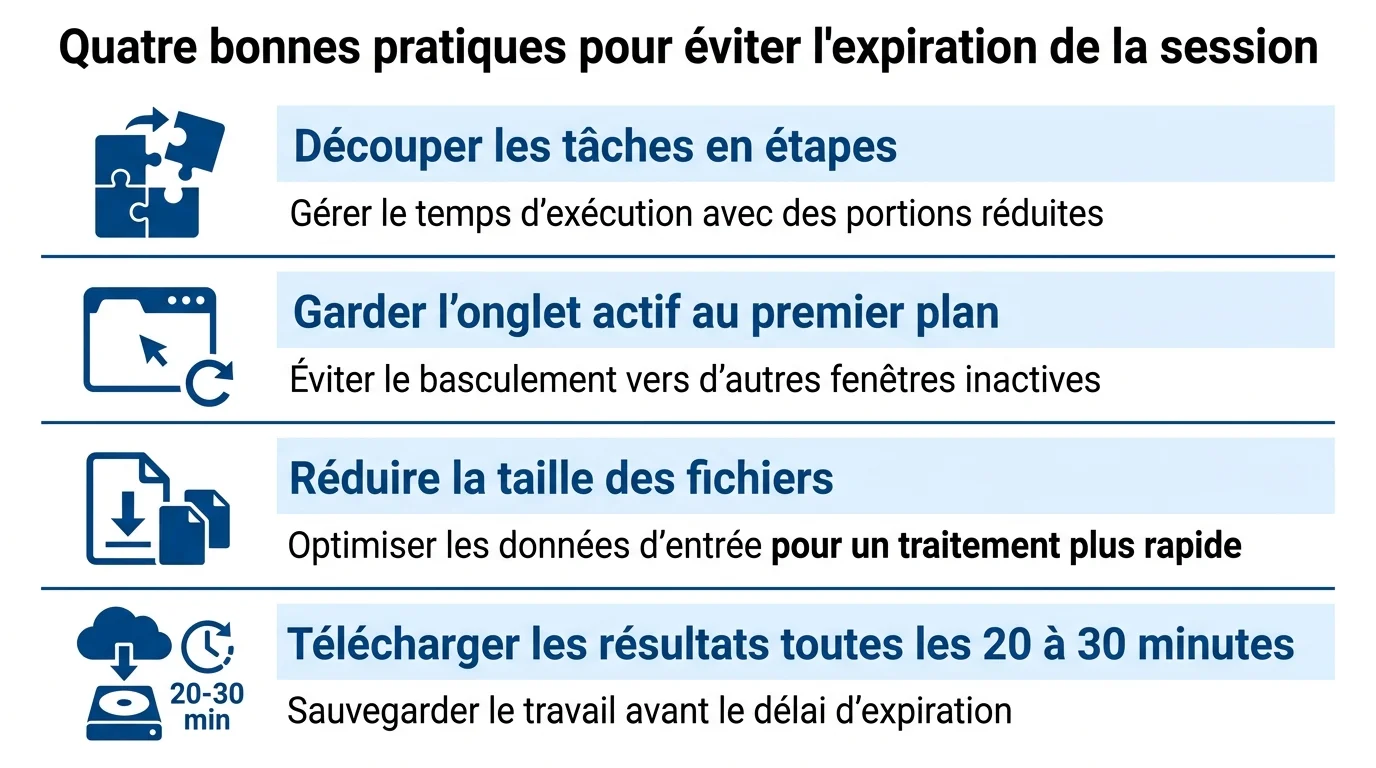
Quelques habitudes suffisent à réduire fortement le risque d’expiration. Elles sont surtout utiles sur les analyses longues et les gros volumes de données.
Découper vos tâches et garder la session active
Fractionnez un gros traitement en étapes courtes plutôt qu’en une seule commande massive. Restez présent dans la conversation et évitez de basculer l’onglet en arrière-plan pendant les calculs. Cette logique de découpage rejoint celle des outils professionnels dopés à l’IA, plus fiables sur des lots réduits.
Télécharger vos résultats régulièrement
Enregistrez vos fichiers de sortie toutes les vingt à trente minutes, avant que le délai d’inactivité ne s’enclenche. Conservez aussi votre prompt de départ dans un fichier texte. En cas d’expiration, vous relancez tout en quelques secondes.
Astuce : gardez vos fichiers sources et votre code dans un dossier local. Vous transformez ainsi une session perdue en simple formalité de quelques minutes.
Questions fréquentes sur l’interpréteur de code
Puis-je récupérer un fichier après l’expiration de la session ?
Non, le fichier est supprimé définitivement du stockage temporaire. La seule option consiste à ré-importer vos données de départ et à relancer le traitement dans une nouvelle session.
Au bout de combien de temps la session expire-t-elle ?
Il n’existe pas de durée officielle unique. En pratique, une inactivité d’environ une heure suffit à fermer l’environnement, comme le confirment de nombreux retours sur le forum développeurs d’OpenAI.
Cette erreur touche-t-elle les comptes gratuits et payants ?
Oui, le mécanisme d’expiration s’applique à tous les comptes qui utilisent l’analyse de données avancée. Les bonnes pratiques de sauvegarde et de découpage restent identiques quel que soit votre abonnement.