
Les réponses automatiques sur Gmail permettent d’informer les expéditeurs que vous ne pourrez pas répondre immédiatement à leurs messages.
Voici comment les configurer en quelques étapes simples.
1. Accéder aux paramètres du compte Gmail
Connectez-vous à votre compte Gmail et cliquez sur l’icône d’engrenage en haut à droite de la page. Sélectionnez ensuite « Voir tous les paramètres » dans le menu déroulant.
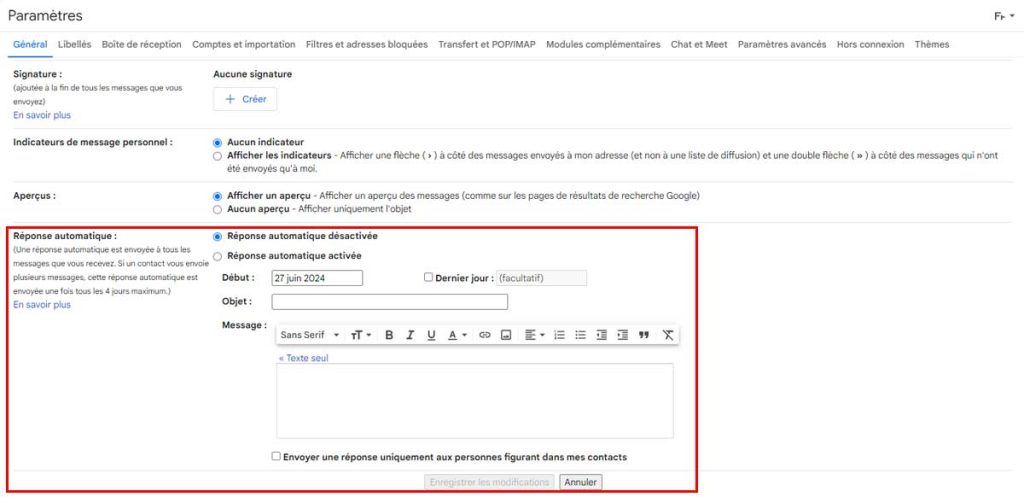
Dans la page des paramètres, cliquez sur l’onglet « Général« . Faites défiler jusqu’à la section « Réponse automatique« .
2. Activer la fonction « Réponse automatique »
Dans la section « Réponse automatique« , sélectionnez l’option « Réponse automatique activée« . Vous pouvez choisir entre deux options :
- Envoyer des réponses uniquement pendant une période définie
- Envoyer des réponses à partir de maintenant jusqu’à ce que la fonction soit désactivée
Si vous choisissez la première option, entrez les dates de début et de fin de votre absence. Les réponses automatiques ne seront envoyées que pendant cette période.
3. Définir la période d’envoi des réponses automatiques
Si vous avez choisi d’envoyer des réponses uniquement pendant une période définie, sélectionnez les dates et heures de début et de fin dans les champs correspondants. Les réponses automatiques seront envoyées uniquement pendant cet intervalle.
Vous pouvez également personnaliser l’objet du message de réponse automatique. Par défaut, l’objet est « Réponse automatique », mais vous pouvez le modifier selon vos préférences.

4. Rédiger le message d’absence
Dans le champ « Message« , rédigez le texte qui sera envoyé automatiquement en réponse aux emails reçus pendant votre absence. Voici quelques éléments à inclure :
- La raison de votre indisponibilité (congés, déplacement professionnel, etc.)
- La date de votre retour
- Les coordonnées d’une personne à contacter en votre absence si nécessaire
Utilisez des phrases courtes et claires pour faciliter la compréhension de votre message. Vous pouvez mettre en forme le texte à l’aide des options de formatage proposées (gras, italique, couleur, etc.).
Vérifiez attentivement le contenu de votre message avant de passer à l’étape suivante. Assurez-vous qu’il ne contient pas d’erreurs et qu’il fournit toutes les informations utiles à vos correspondants.

5. Personnaliser les options des réponses automatiques
Plusieurs options permettent de personnaliser le fonctionnement des réponses automatiques selon vos besoins :
- Choisir de n’envoyer des réponses qu’aux personnes de votre liste de contacts
- Définir une réponse spécifique pour les expéditeurs extérieurs à votre organisation (si vous utilisez un compte Gmail professionnel)
- Limiter l’envoi à une seule réponse automatique par expéditeur
Cochez les cases correspondant aux options souhaitées. Adaptez les réglages en fonction de votre situation et du niveau de détail que vous voulez fournir dans vos réponses automatiques.
6. Enregistrer les paramètres et désactiver au retour si nécessaire
Une fois tous les réglages effectués, cliquez sur le bouton « Enregistrer les modifications » en bas de la page pour activer vos réponses automatiques. Vérifiez une dernière fois que toutes les informations saisies sont correctes avant de valider.
Si vous avez défini une période d’envoi, les réponses automatiques se désactiveront d’elles-mêmes à la date de fin spécifiée. Sinon, vous devrez les désactiver manuellement à votre retour en sélectionnant l’option « Réponse automatique désactivée » dans les paramètres.
| Étape | Action |
|---|---|
| 1 | Enregistrer les modifications |
| 2 | Vérifier l’activation des réponses automatiques |
| 3 | Désactiver manuellement au retour si pas de date de fin |
Vos réponses automatiques Gmail sont maintenant configurées. Vous pouvez partir l’esprit tranquille, en sachant que vos correspondants seront informés de votre absence.