Le Bluetooth est une technologie essentielle pour connecter nos appareils mobiles à divers accessoires sans fil.
Cependant, des problèmes de connexion peuvent survenir, nécessitant une réinitialisation du Bluetooth sur les appareils Android.
Ce guide détaille les méthodes efficaces pour résoudre ces soucis, des solutions simples aux options plus avancées.
Méthodes simples pour réinitialiser le Bluetooth Android
Désactiver et réactiver le Bluetooth
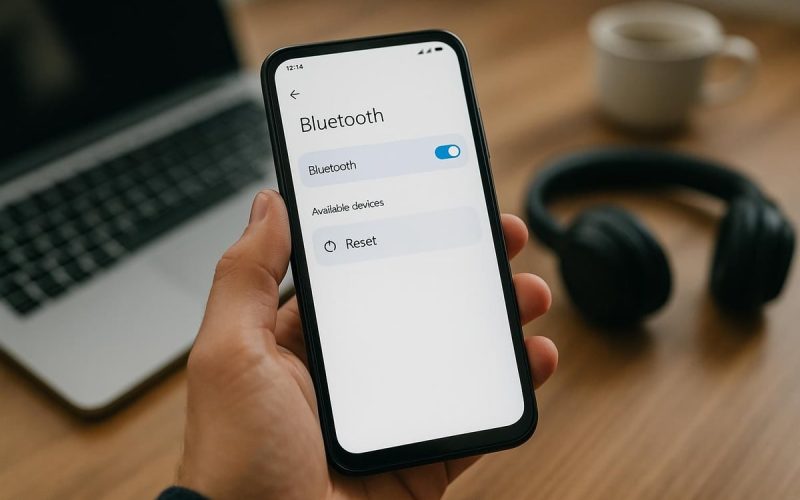
La première étape consiste à désactiver puis réactiver le Bluetooth. Cette méthode résout souvent les problèmes mineurs de connexion.
Pour ce faire, il faut accéder aux paramètres rapides en glissant vers le bas depuis le haut de l’écran, puis appuyer sur l’icône Bluetooth pour la désactiver. Après quelques secondes, il suffit de la réactiver.
Cette technique simple résout environ 25% des problèmes Bluetooth courants, selon les données recueillies auprès des centres de support technique Android.
Redémarrer votre appareil Android
Un redémarrage complet de l’appareil peut résoudre de nombreux problèmes temporaires, y compris ceux liés au Bluetooth. Pour redémarrer, il faut maintenir enfoncé le bouton d’alimentation, puis choisir l’option « Redémarrer ».
Sur certains modèles comme les Samsung Galaxy, il faut appuyer simultanément sur les boutons de volume bas et d’alimentation pendant quelques secondes. Cette méthode est particulièrement efficace pour les appareils qui n’ont pas été éteints depuis longtemps, car elle permet de rafraîchir tous les systèmes.
Vérifier la distance et les interférences
La portée standard du Bluetooth est d’environ 10 mètres pour la plupart des appareils de classe 2. Au-delà de cette distance, la connexion peut devenir instable.
De plus, les interférences causées par d’autres appareils électroniques peuvent perturber le signal Bluetooth. Il est recommandé de rapprocher les appareils et d’éloigner les sources potentielles d’interférences comme les routeurs Wi-Fi, les fours à micro-ondes ou les téléphones sans fil.
| Classe Bluetooth | Portée maximale | Puissance de transmission |
|---|---|---|
| Classe 1 | 100 mètres | 100 mW |
| Classe 2 | 10 mètres | 2.5 mW |
| Classe 3 | 1 mètre | 1 mW |
Solutions avancées de réinitialisation Bluetooth
Effacer le cache de l’application Bluetooth
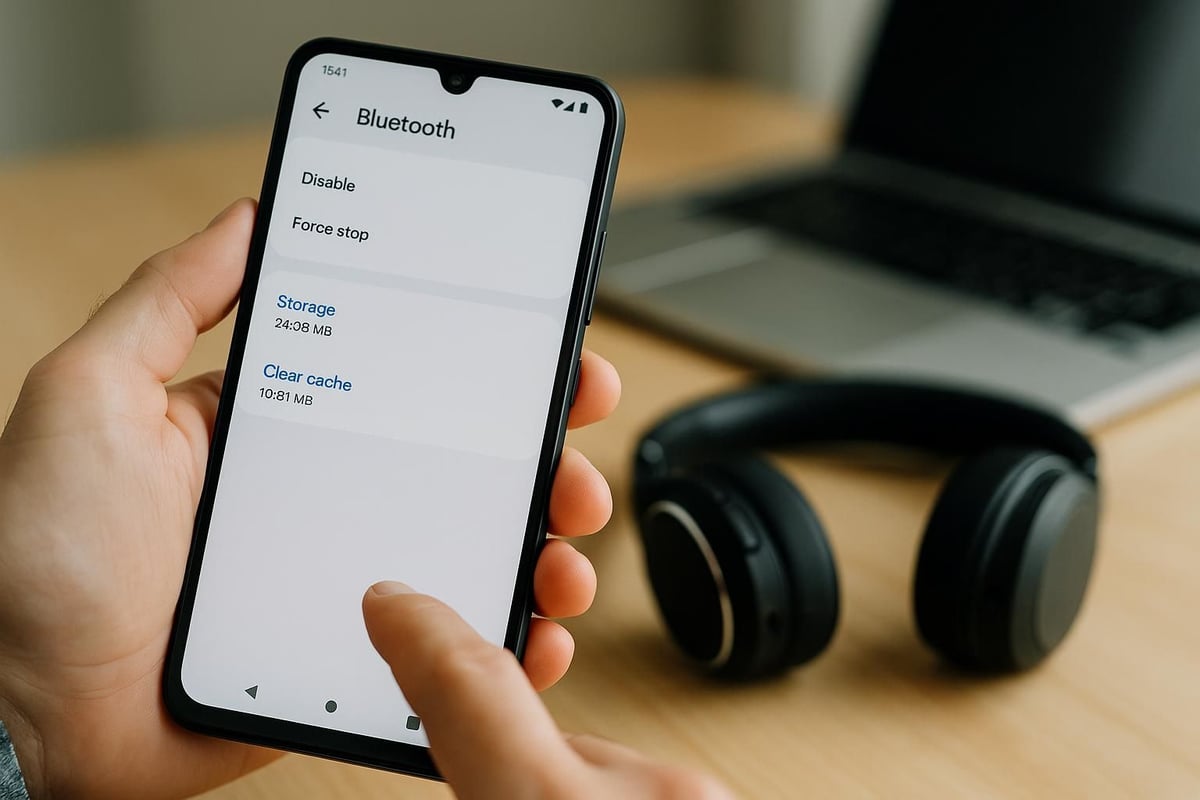
L’accumulation de données dans le cache de l’application Bluetooth peut causer des dysfonctionnements. Pour résoudre ce problème, il faut se rendre dans les paramètres de l’appareil, choisir « Applications », puis « Bluetooth ».
Ensuite, il faut choisir « Stockage » et appuyer sur « Vider le cache« . Cette méthode permet de supprimer les données temporaires qui peuvent interférer avec le bon fonctionnement du Bluetooth, sans affecter les appairages existants.
Dissocier tous les appareils Bluetooth appairés
Parfois, les problèmes de connexion sont liés à un appareil spécifique. Dans ce cas, dissocier tous les appareils Bluetooth peut aider à repartir sur de nouvelles bases.
Pour ce faire, il faut aller dans les paramètres Bluetooth, choisir chaque appareil apparié et choisir l’option « Oublier » ou « Dissocier ». Après avoir dissocié tous les appareils, il est recommandé de redémarrer le téléphone avant de tenter de nouveaux appairages.
Forcer l’arrêt de l’application Bluetooth
Si le Bluetooth ne répond plus, forcer l’arrêt de l’application peut résoudre le problème. Il faut accéder aux paramètres, choisir « Applications », puis « Bluetooth ».
Ensuite, il faut appuyer sur « Forcer l’arrêt » et confirmer l’action. Cette méthode est particulièrement utile lorsque le Bluetooth semble bloqué ou ne répond pas aux commandes habituelles.
Réinitialisation complète des paramètres réseau
Accéder aux options de réinitialisation réseau
Réinitialiser les paramètres réseau est une solution plus radicale qui peut résoudre des problèmes Bluetooth persistants. Pour y accéder, il faut se rendre dans les paramètres système, puis choisir « Réinitialisation » ou « Sauvegarde et réinitialisation » selon la version d’Android.
Cette option réinitialise non seulement le Bluetooth, mais aussi le Wi-Fi et les données mobiles, ce qui peut résoudre des problèmes de connectivité plus larges.
Procédure de réinitialisation étape par étape
Voici la procédure à suivre pour la réinitialisation.
- Ouvrir les paramètres du téléphone
- Choisir « Système » ou « Général »
- Choisir « Réinitialiser » ou « Options de réinitialisation »
- Appuyer sur « Réinitialiser les paramètres réseau«
- Confirmer l’action en entrant le code PIN si nécessaire
Cette procédure peut varier légèrement selon le fabricant et la version d’Android. Par exemple, sur les appareils Samsung, l’option se trouve dans « Gestion générale » puis « Réinitialiser ».
Reconfigurer vos connexions après la réinitialisation
Après une réinitialisation des paramètres réseau, toutes les connexions Wi-Fi, Bluetooth et données mobiles sont effacées. Il faudra reconnecter manuellement ses appareils Bluetooth et se reconnecter aux réseaux Wi-Fi précédemment enregistrés.
Il est conseillé de noter les paramètres importants avant la réinitialisation pour faciliter la reconfiguration.
Résolution des problèmes persistants et prévention
Vérifier les mises à jour système Android
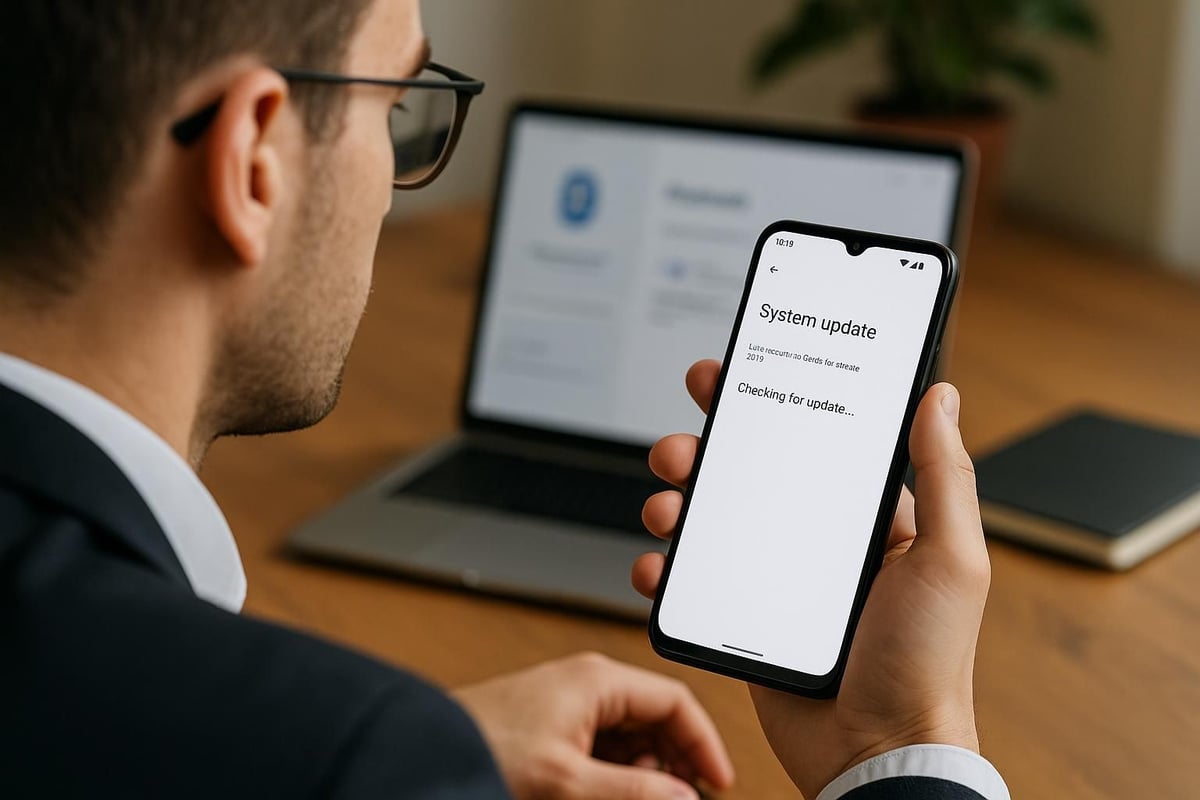
Les mises à jour système peuvent corriger des bugs Bluetooth connus. Il faut vérifier régulièrement la disponibilité de nouvelles mises à jour en allant dans les paramètres, puis « À propos du téléphone » et « Mises à jour système ».
Il faut protéger les données du téléphone avant d’effectuer une mise à jour majeure. Les fabricants comme Samsung, Xiaomi ou Google publient fréquemment des correctifs pour améliorer la stabilité du Bluetooth.
Diagnostiquer les problèmes matériels
Si aucune des solutions logicielles ne fonctionne, le problème peut être matériel. On peut vérifier si son PC dispose du Bluetooth pour tester la fonctionnalité avec un autre appareil.
Il est possible de savoir si un PC a le Bluetooth en vérifiant les paramètres système ou le gestionnaire de périphériques. En cas de problème matériel persistant, il est recommandé de contacter le service après-vente du fabricant ou un centre de réparation agréé.
Conseils pour éviter les futurs dysfonctionnements Bluetooth
Voici quelques recommandations pour maintenir une connexion stable.
- Maintenir le système d’exploitation à jour
- Éviter d’installer des applications douteuses qui pourraient interférer avec le Bluetooth
- Nettoyer régulièrement le cache des applications système
- Utiliser des accessoires Bluetooth compatibles et de qualité
En appliquant ces recommandations préventives, on peut réduire le risque de rencontrer des problèmes Bluetooth à l’avenir.
| Problème Bluetooth | Solution recommandée | Taux de réussite estimé |
|---|---|---|
| Connexion instable | Réinitialisation des paramètres réseau | 75% |
| Appairage impossible | Dissocier tous les appareils et réessayer | 60% |
| Bluetooth ne s’active pas | Forcer l’arrêt de l’application Bluetooth | 80% |