
Sur Mac, l’application de messagerie peut parfois devenir lente, afficher des messages incomplets, bloquer la synchronisation de certains courriels ou occuper beaucoup trop d’espace de stockage. Dans ce type de situation, vider le cache de messagerie peut aider à retrouver un fonctionnement plus propre. Cette opération consiste à supprimer des fichiers temporaires créés par macOS pour accélérer l’affichage des messages, des pièces jointes et des données de compte.
Avant de commencer, mieux vaut bien comprendre ce que vous allez supprimer. Le cache n’est pas censé être l’emplacement principal de vos messages. Il fonctionne plutôt comme une mémoire locale utilisée pour charger plus rapidement certains contenus. En théorie, une fois le cache supprimé, macOS peut le reconstruire progressivement. En pratique, vous avez intérêt à avancer avec prudence, surtout si certains comptes sont configurés en stockage local ou si des messages importants ne sont plus présents sur le serveur distant.
Première précaution à prendre : réalisez une sauvegarde du Mac avant toute manipulation. Cette étape devient encore plus importante si votre messagerie contient des archives professionnelles, des justificatifs, des factures ou des échanges importants.
Préparer le nettoyage sans prendre de risque

Pour travailler précisément sur comment vider le cache de l’application Mail sur Mac, commencez par quitter complètement l’application de messagerie. Fermer la fenêtre ne suffit pas toujours. Vérifiez que l’application n’est plus active, puis attendez quelques secondes afin que macOS termine les opérations en cours. Supprimer des fichiers temporaires pendant que l’application les utilise encore peut créer des comportements instables. Contrôlez ensuite la synchronisation de vos comptes. Si vos messages sont stockés sur un serveur, ils devraient réapparaître après la reconstruction de la base locale. En revanche, si vous avez déplacé certains messages dans des boîtes locales du Mac, ils peuvent dépendre davantage du stockage interne. Dans ce cas, la sauvegarde devient une vraie sécurité.
Vous pouvez aussi effectuer un premier tri directement dans l’application. Supprimez les messages inutiles, videz la corbeille de la messagerie et retirez les pièces jointes obsolètes. Cette étape peut déjà libérer de l’espace. Le cache n’est pas toujours le seul responsable d’une messagerie lourde.
Réalisez toujours une sauvegarde du Mac avant de toucher au cache : c'est votre seule sécurité si un message important n'est plus présent sur le serveur.
Pour accéder aux fichiers liés à la messagerie, passez par le Finder. Dans la barre de menu, l’option permettant d’aller à un dossier précis donne accès à la bibliothèque de l’utilisateur. Cette bibliothèque contient de nombreux fichiers système et applicatifs. Vous ne devez donc pas supprimer des éléments au hasard. Votre objectif reste simple : intervenir uniquement sur les éléments liés au cache de messagerie, pas sur l’ensemble du dossier.
Pour limiter les risques, déplacez les fichiers concernés vers un dossier temporaire sur le Bureau plutôt que de les supprimer immédiatement. Si tout fonctionne normalement après redémarrage, vous pourrez les effacer plus tard. Si un problème apparaît, vous pourrez les remettre à leur emplacement d’origine.
Supprimer le cache puis laisser macOS le reconstruire
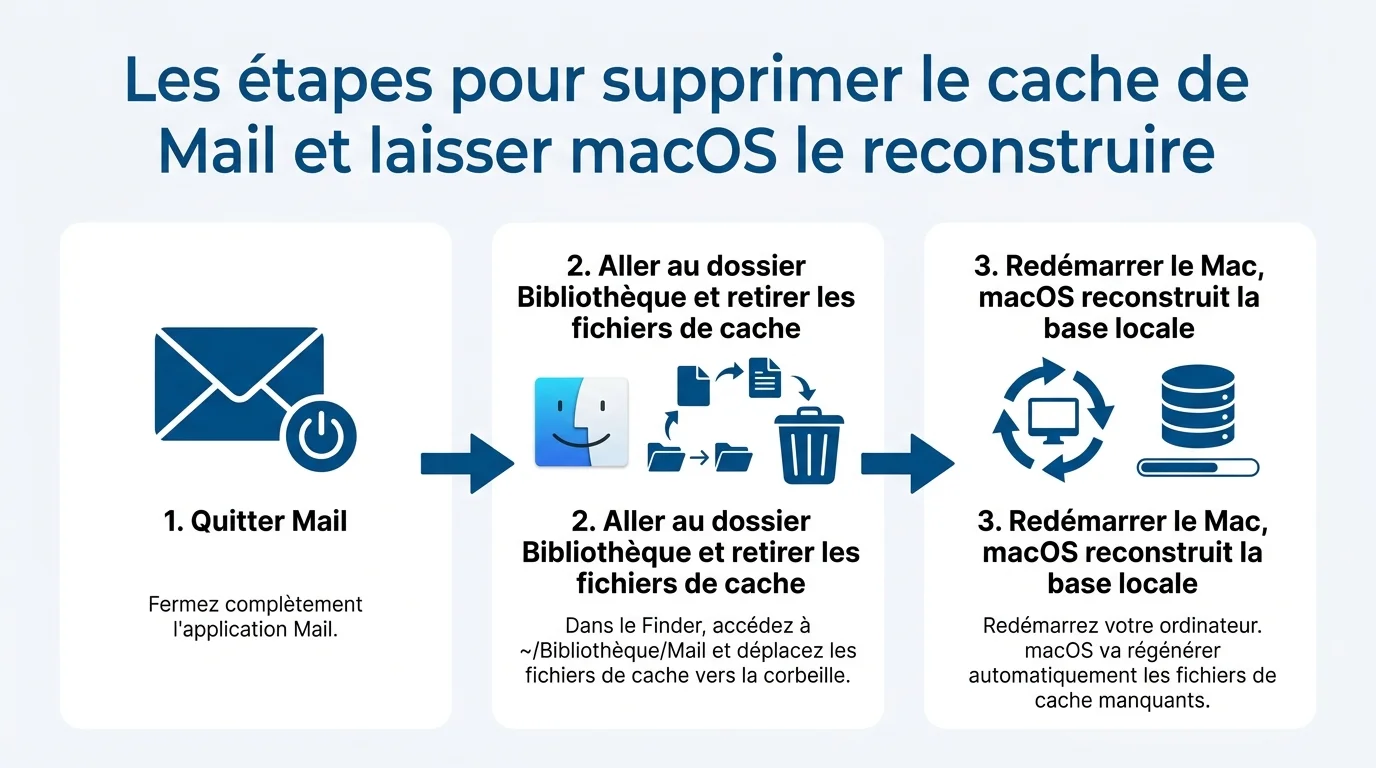
Une fois l’application de messagerie fermée, ouvrez la bibliothèque de l’utilisateur, puis recherchez les dossiers de cache associés à la messagerie. Selon les versions de macOS, leur emplacement exact peut varier. Vous trouverez généralement des fichiers temporaires dans le dossier des caches de l’utilisateur, ainsi que des données liées aux enveloppes et à l’indexation des messages dans les dossiers de messagerie.
L’objectif n’est pas de supprimer toute la messagerie locale, mais uniquement les éléments que macOS peut recréer. Retirez les fichiers de cache concernés, puis redémarrez le Mac. Au lancement suivant, macOS va reconstruire progressivement les informations nécessaires. Cette phase peut prendre un peu de temps, surtout si plusieurs comptes sont configurés ou si votre boîte contient beaucoup de messages.
Ne supprimez jamais toute la messagerie locale : retirez uniquement les fichiers de cache que macOS sait reconstruire, puis redémarrez le Mac.
Après le redémarrage, ouvrez l’application de messagerie et patientez. Certains messages peuvent sembler absents pendant quelques minutes, le temps que la synchronisation et l’indexation se remettent en place. Évitez de relancer plusieurs fois l’application pendant cette étape : laissez simplement macOS terminer son travail.
Vous pouvez également désactiver temporairement certains comptes, puis les réactiver un par un afin d’identifier celui qui provoque le blocage. Un seul compte mal synchronisé peut ralentir l’ensemble de l’application.