
Les ordinateurs Apple sont réputés pour leur fiabilité et performance.
Cependant, même les Mac peuvent devenir lents au fil du temps en raison de diverses raisons comme des applications gourmandes en ressources, une mémoire insuffisante ou des disques durs saturés.
Voici nos conseils pour résoudre les problèmes de lenteur sur Mac et lui donner une nouvelle jeunesse.
Redémarrer régulièrement votre Mac
Redémarrer votre Mac peut paraître simple, mais comme le préconise Apple, c’est une étape essentielle pour maintenir sa performance.
En redémarrant, vous réinitialisez la mémoire vive (RAM) et fermez les processus qui pourraient ralentir le système. Cette méthode permet de libérer des ressources et d’améliorer la réactivité de votre machine.
Comment redémarrer efficacement ?
Pour redémarrer votre Mac, cliquez sur le menu Pomme en haut à gauche de l’écran puis sélectionnez « Redémarrer ». Assurez-vous de sauvegarder vos travaux avant de procéder.
Limiter le nombre d’onglets de navigation ouverts

Les navigateurs web peuvent consommer énormément de mémoire, surtout si plusieurs onglets sont ouverts simultanément. Fermer les onglets inutilisés aide à libérer de la RAM et améliore la vitesse du système.
Identifier les onglets gourmands en ressources
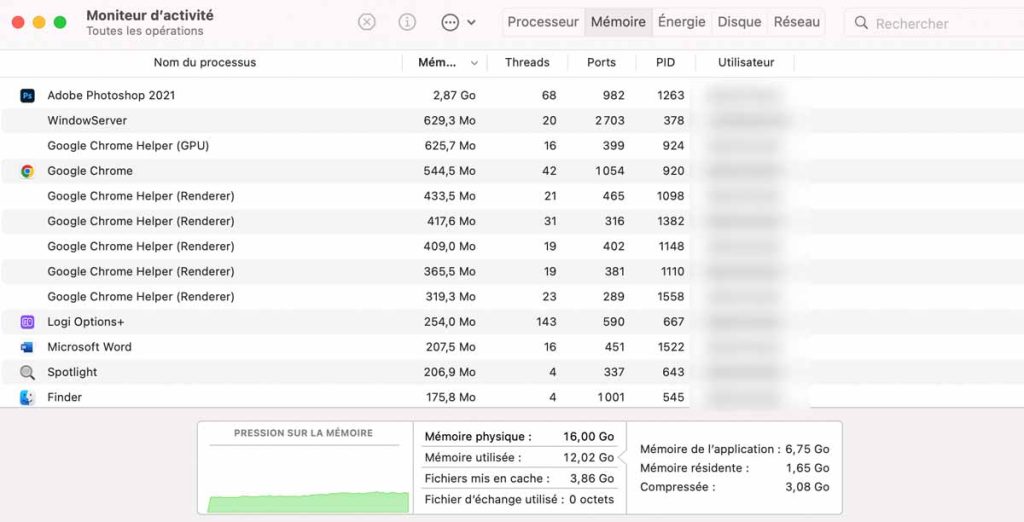
Utilisez le Moniteur d’activité pour voir quelles applications utilisent le plus de mémoire. Allez dans Applications > Outils > Moniteur d’activité et cliquez sur l’onglet Mémoire pour identifier les processus en cours.
Supprimer les applications inutiles
Les logiciels et applications non utilisés peuvent occuper un espace précieux sur votre disque dur. Désinstaller ces programmes permet de libérer de l’espace et d’accélérer votre Mac.
Comment faire le tri dans ses applications ?
Ouvrez le dossier Applications et passez en revue chaque application installée. Supprimez celles dont vous n’avez plus besoin en les déplaçant vers la Corbeille, puis videz la Corbeille.
Réduire le nombre d’applications dans le Dock
Les applications présentes dans le Dock sollicitent vos ressources système pour être prêtes à s’ouvrir rapidement. Réduire ce nombre peut libérer de la mémoire et améliorer la performance globale.
Optimiser les paramètres du Dock
Allez dans Préférences Système > Dock et décochez les options « Animation à l’ouverture des applications » et « Masquage/affichage automatique du Dock ».
Désactiver l’écran de veille
Les économiseurs d’écran et fonds d’écran changeants demandent à votre ordinateur d’utiliser des ressources supplémentaires. Les désactiver peut aider à accélérer votre Mac.
Modifier les paramètres de l’écran de veille
Dans Préférences Système > Bureau et Économiseur d’écran, allez à l’onglet Bureau et décochez l’option « Changer d’image ». Dans l’onglet Économiseur d’écran, sélectionnez « Jamais » dans le menu déroulant à côté de « Démarrer après ».
Surveiller les applications en arrière-plan
Certaines applications continuent de fonctionner en tâche de fond, utilisant inutilement les ressources système. Gardez ouvertes seulement celles que vous utilisez fréquemment.
Vérifier les applications actives
Pour voir quelles applications sont en cours d’exécution, ouvrez le Moniteur d’activité et consultez l’onglet CPU pour fermer les applications superflues.
Mettre à jour macOS et les applications

Assurez-vous que votre système d’exploitation et vos applications sont toujours à jour. Les mises à jour comprennent souvent des optimisations et correctifs de performance.
Procédure de mise à jour
Allez dans Réglages Système > Général > Mise à jour de logiciels pour vérifier la disponibilité de nouvelles versions.
Éliminer les malwares et virus
Même si les Mac sont moins vulnérables aux virus que les PC Windows, certains malwares peuvent ralentir significativement votre ordinateur. Utilisez des logiciels antivirus et antimalware pour scanner et éliminer les indésirables.
Choisir un bon logiciel de sécurité
Investir dans un bon programme antivirus compatible avec macOS est essentiel. Lancez un scan complet et éliminez tout logiciel espion potentiel détecté pendant l’analyse.
Vérifier la connexion internet
Une mauvaise connexion Wi-Fi peut également ralentir votre expérience utilisateur. Assurez-vous que votre réseau fonctionne correctement pour profiter de vitesses maximales lors de la navigation.
Améliorer la qualité de la connexion
Rapprochez-vous de votre box internet ou installez un amplificateur Wi-Fi pour renforcer le signal.
Libérer de l’espace disque
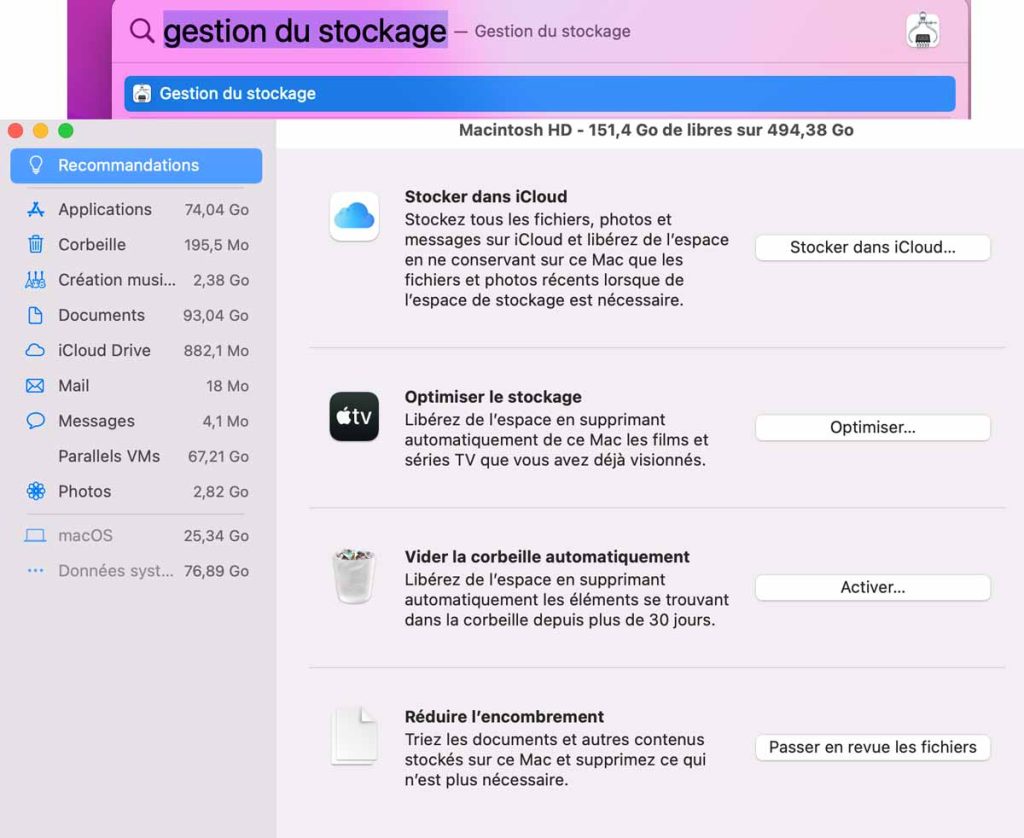
Il est recommandé de garder entre 10% et 20% d’espace libre sur votre disque dur ou SSD interne pour éviter les ralentissements. Déplacez les fichiers peu utilisés sur un disque externe ou dans le cloud.
Utiliser le stockage iCloud
macOS offre des solutions pour optimiser le stockage en transférant automatiquement certains fichiers dans le cloud quand l’espace se fait rare.
En suivant ces différentes stratégies, vous pourrez redonner une nouvelle jeunesse à votre Mac, qu’il s’agisse d’un MacBook Pro, d’un Mac mini ou encore d’un iMac. Prenez l’habitude de vérifier régulièrement l’état de votre système et effectuez les ajustements nécessaires pour maintenir des performances optimales.