Transférer ses SMS dépend entièrement du couple d’appareils : Android vers Android passe par l’assistant de configuration, iPhone vers iPhone par le démarrage rapide, Android vers iPhone par l’application Migrer vers iOS, et iPhone vers Android par un utilitaire comme Smart Switch. Le cas le plus risqué reste le passage d’un iPhone vers un Android : si vous ne désactivez pas iMessage avant de retirer la carte SIM, vos correspondants sous iPhone continuent d’envoyer leurs messages dans le vide et vous ne recevez plus rien. Voici les quatre procédures, chacune vérifiée sur la documentation officielle d’Apple, de Google et de Samsung.
Sauvegardez vos SMS avant de toucher au nouveau téléphone
La quasi-totalité des transferts ratés se joue avant le premier écran du nouveau téléphone : l’ancien appareil part chez un repreneur, et les conversations avec lui. Prenez dix minutes pour ces trois vérifications.
- Vérifiez que la dernière sauvegarde date de moins de vingt-quatre heures.
- Notez les identifiants du compte Google ou de l’identifiant Apple, mot de passe compris.
- Laissez les deux téléphones branchés sur une prise pendant toute l’opération.
L’emplacement réel de vos SMS
Vos SMS ne vivent pas dans le nuage par défaut. Sur Android, ils sont enregistrés dans une base de données locale de l’application Messages, un fonctionnement détaillé dans notre guide sur où sont stockés les SMS sous Android.
Sur iPhone, les messages suivent la sauvegarde iCloud ou l’option Messages dans iCloud. Dans les deux cas, un message effacé avant la sauvegarde ne réapparaît pas sur le nouvel appareil.
Lancer une sauvegarde Google sur Android
Google confirme que les SMS et les MMS font partie du contenu sauvegardé automatiquement sur le compte Google. Le chemin exact est Paramètres > Google > Tous les services > Sauvegarde, puis Sauvegarder maintenant.
Comptez large : la documentation de Google indique qu’une sauvegarde peut demander jusqu’à vingt-quatre heures. Lancez-la la veille, pas le matin du transfert.
Vérifier la sauvegarde iCloud sur iPhone
Ouvrez Réglages > votre nom > iCloud > Sauvegarde iCloud et regardez la date de la dernière sauvegarde réussie. Si elle remonte à plusieurs jours, appuyez sur Sauvegarder maintenant et attendez la fin.
Une sauvegarde de moins de 24 heures, deux téléphones branchés, les identifiants sous la main : les trois conditions d'un transfert sans perte.
Android vers Android : l’assistant de configuration

C’est le scénario le plus simple des quatre : l’assistant qui se lance au premier démarrage du nouveau téléphone rapatrie les SMS sans aucune application tierce.
Le transfert par câble, le plus rapide
Reliez les deux téléphones avec un câble USB-C, en vous aidant de l’adaptateur souvent fourni dans la boîte. Au premier écran du nouvel appareil, choisissez Appareil Android quand le système propose de copier vos données.
Le fil évite les coupures de Wi-Fi en cours de route et divise le temps par deux sur un gros volume de photos.
Le transfert sans fil par code QR
Sans câble, l’assistant affiche un code QR à scanner avec l’ancien téléphone. Vous saisissez ensuite son code, son schéma ou son mot de passe, ce qui débloque le transfert des identifiants Wi-Fi et des comptes Google.
L’écran suivant liste les catégories à copier : décochez les applications volumineuses si vous voulez aller vite, mais laissez Messages coché.
Si le nouveau téléphone est déjà configuré
L’assistant ne se propose qu’au premier démarrage. Une fois le téléphone configuré, le repasser suppose une réinitialisation d’usine, qui efface tout ce que vous avez installé. Faites-la tant que l’appareil est vide, pas trois semaines plus tard.
La réinitialisation ne concerne que cet assistant. Les utilitaires de constructeur, Samsung Smart Switch en tête, s’installent et fonctionnent à tout moment, y compris sur un téléphone déjà en service depuis des mois. Ils ne rapatrient ni les identifiants Wi-Fi ni les comptes, mais ils récupèrent les conversations, ce qui résout le cas le plus fréquent : s’apercevoir après coup qu’on a sauté l’étape.
iPhone vers iPhone : démarrage rapide ou restauration iCloud
Deux chemins mènent au même résultat sans les mêmes contraintes : le démarrage rapide travaille en direct entre les deux appareils, la restauration iCloud passe par le nuage.
Le démarrage rapide, les deux appareils côte à côte
Posez l’ancien iPhone à côté du neuf, Bluetooth activé et Wi-Fi connecté. Une invite apparaît, vous scannez l’animation affichée sur le nouvel appareil et vous saisissez le code de l’ancien.
La page Apple sur le démarrage rapide prévient qu’il faut attendre la fin du transfert sur les deux appareils avant de pouvoir les utiliser. Comptez une plage où vous n’avez ni l’ancien iPhone ni le nouveau.
La restauration depuis une sauvegarde iCloud
Sur le nouvel iPhone, choisissez Restaurer à partir d’iCloud et connectez-vous avec votre identifiant Apple. Les apps et les données se téléchargent ensuite en arrière-plan, ce qui rend l’appareil utilisable presque tout de suite.
Un point que la même page précise : si le nouvel appareil est inscrit à Apple School Manager ou à Apple Business Manager, le démarrage rapide ne transfère pas les données. La restauration iCloud devient alors la seule voie.
Android vers iPhone : l’application Migrer vers iOS
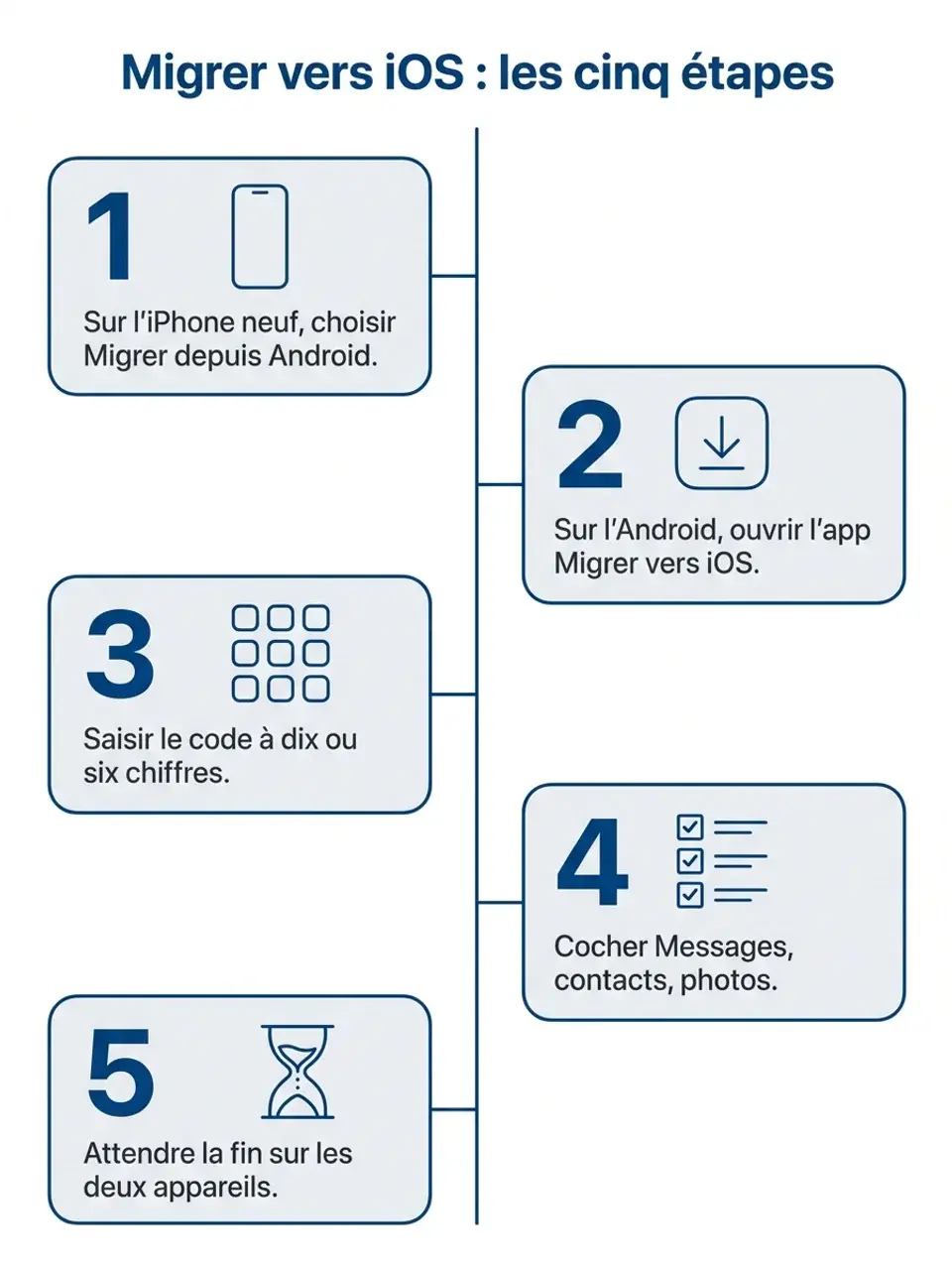
Apple publie une application Android dédiée, nommée Migrer vers iOS et distribuée sur Google Play. Elle ne fonctionne que pendant la configuration initiale de l’iPhone, jamais après.
Ce que l’application transfère vraiment
La page d’assistance d’Apple énumère le contenu repris. Les SMS et l’historique des messages y figurent noir sur blanc, aux côtés des contacts, des photos, des fichiers, des signets, des mémos vocaux et des calendriers.
Vos morceaux de musique, vos livres et vos PDF restent hors du lot. Sur l’iPhone neuf, sélectionnez Migrer depuis Android, puis saisissez sur le téléphone Android le code à dix ou six chiffres affiché.
Les erreurs qui font échouer le transfert
Trois causes reviennent en boucle chez les utilisateurs qui doivent tout recommencer.
- L’iPhone était déjà configuré : seule une réinitialisation réaffiche l’écran Migrer depuis Android.
- Le téléphone Android a basculé sur les données mobiles en cours de route : coupez la 4G et restez en Wi-Fi.
- Un appel entrant a interrompu la copie : activez le mode Avion, le Wi-Fi reste utilisable.
iPhone vers Android : désactivez iMessage avant de retirer la carte SIM

Voici le seul des quatre scénarios qui peut vous coûter des messages pendant des semaines après la migration. Le transfert des anciennes conversations est secondaire face à ce réglage.
Le piège qui fait disparaître vos SMS
Tant que votre numéro reste enregistré auprès du service iMessage, les serveurs d’Apple estiment que vos correspondants sous iPhone doivent vous écrire en iMessage. Ces messages partent vers un appareil que vous n’avez plus, et votre téléphone Android ne reçoit rien.
Le symptôme est déroutant : vous recevez les SMS des utilisateurs Android, et rien de vos contacts sous iPhone. Beaucoup accusent l’opérateur pendant des jours avant de trouver la cause.
La désinscription avec l’iPhone en main
Faites-le avant de rendre ou de revendre l’appareil. Si vous avez déjà déplacé la carte SIM, Apple demande de la remettre dans l’iPhone le temps de la manipulation.
Le chemin officiel est Réglages > Apps > Messages, puis désactivez iMessage. Enchaînez avec Réglages > Apps > FaceTime et désactivez FaceTime, sans quoi les appels vidéo subissent le même sort que les messages.
La désinscription quand l’iPhone est déjà revendu
Apple maintient un service de désinscription en ligne pour ce cas. Vous saisissez votre numéro sur la page de désinscription d’iMessage, vous validez un contrôle antirobot, puis vous entrez le code à six chiffres reçu par SMS.
La désinscription est enregistrée dès la validation du code, mais elle ne se propage pas instantanément. La page d’assistance Apple précise que quelques heures peuvent être nécessaires pour que certains appareils Apple détectent que vous n’utilisez plus iMessage. Ne concluez pas à un échec au bout de dix minutes.
Désactivez iMessage AVANT de retirer la carte SIM. Après, il faut passer par le service de désinscription en ligne et attendre quelques heures.
Récupérer les conversations elles-mêmes
Une fois iMessage désactivé, reste à rapatrier l’historique. Samsung Smart Switch récupère les SMS et les MMS depuis un iPhone par câble, en sans fil ou depuis une sauvegarde iCloud.
Une nuance décide de la méthode : Samsung réserve la reprise des iMessage au câble et à iCloud, jamais au sans fil. Si votre historique est surtout fait de bulles bleues, branchez le câble.
Samsung signale par ailleurs que les messages éphémères et les messages non envoyés restent hors périmètre. Les autres marques proposent l’équivalent : Phone Clone chez Huawei, Mi Mover chez Xiaomi, Clone Phone chez OnePlus, tous téléchargeables après la configuration.
Le bon outil selon votre couple d’appareils
Ce tableau résume la voie officielle dans chacun des quatre cas.
| Couple d’appareils | Outil officiel |
|---|---|
| Android vers Android | Assistant de configuration, câble ou code QR |
| iPhone vers iPhone | Démarrage rapide ou restauration iCloud |
| Android vers iPhone | Application Migrer vers iOS |
| iPhone vers Android | Désinscription iMessage, puis Smart Switch |
Gardez l’ancien téléphone une quinzaine de jours avant de le revendre : c’est le délai qui laisse apparaître les oublis, et le moment de vérifier que les données de votre téléphone sont effacées.
Questions fréquentes
Peut-on transférer ses SMS sans aucune sauvegarde ?
Oui, à condition de faire le transfert d’appareil à appareil pendant la configuration initiale : l’assistant Android, le démarrage rapide et Migrer vers iOS lisent directement l’ancien téléphone. S’il est cassé ou déjà réinitialisé, la sauvegarde devient la seule voie.
Combien de temps prend le transfert des messages ?
Les SMS seuls se copient en quelques minutes, car ils pèsent très peu : ce sont les photos et les applications qui allongent l’opération. Google indique de son côté qu’une sauvegarde complète peut demander jusqu’à vingt-quatre heures.
Pourquoi les SMS n’apparaissent-ils pas sur le nouveau téléphone ?
Vérifiez d’abord que l’application Messages du nouvel appareil est celle définie par défaut, un point qui bloque souvent l’affichage, puis redémarrez le téléphone. Si le transfert vient d’un iPhone, contrôlez que la désinscription d’iMessage a bien été faite.
Faut-il garder la même carte SIM pour retrouver ses SMS ?
Non, les messages sont enregistrés dans la mémoire du téléphone, pas sur la carte SIM, qui ne porte que votre ligne et parfois quelques contacts. Elle sert à recevoir les nouveaux messages, pas à transporter votre historique.
Comment transférer ses SMS vers un ordinateur ?
Sur Android, les utilitaires du constructeur exportent les conversations vers un fichier lisible sur ordinateur. Sur iPhone, une sauvegarde locale faite depuis le Finder contient les messages, dans un format qui demande un outil dédié. C’est une archive, pas un moyen de réinjecter les SMS ailleurs.