
Votre ordinateur commence à montrer des signes de fatigue et la roue colorée apparaît trop souvent à l’écran. Ce ralentissement provient généralement d’un stockage saturé ou de processus logiciels qui tournent inutilement en arrière-plan. Vous pouvez retrouver la réactivité des premiers jours sans investir dans du nouveau matériel.
Il suffit d’appliquer quelques méthodes éprouvées pour alléger le système et optimiser son fonctionnement. En suivant des conseils d’experts, vous ciblerez précisément les fichiers qui encombrent votre disque dur. Voici les étapes concrètes pour redonner de la vitesse à votre machine.
Libérer de l’espace disque pour atteindre 20 % de stockage libre
Un disque dur presque plein bride considérablement la vitesse d’exécution de macOS. Le système a besoin d’espace vide pour gérer ses fichiers temporaires et la mémoire virtuelle. Vous devez viser un minimum de 15 à 20 % d’espace disponible pour garantir une fluidité optimale.
Utiliser l’outil de gestion de stockage natif
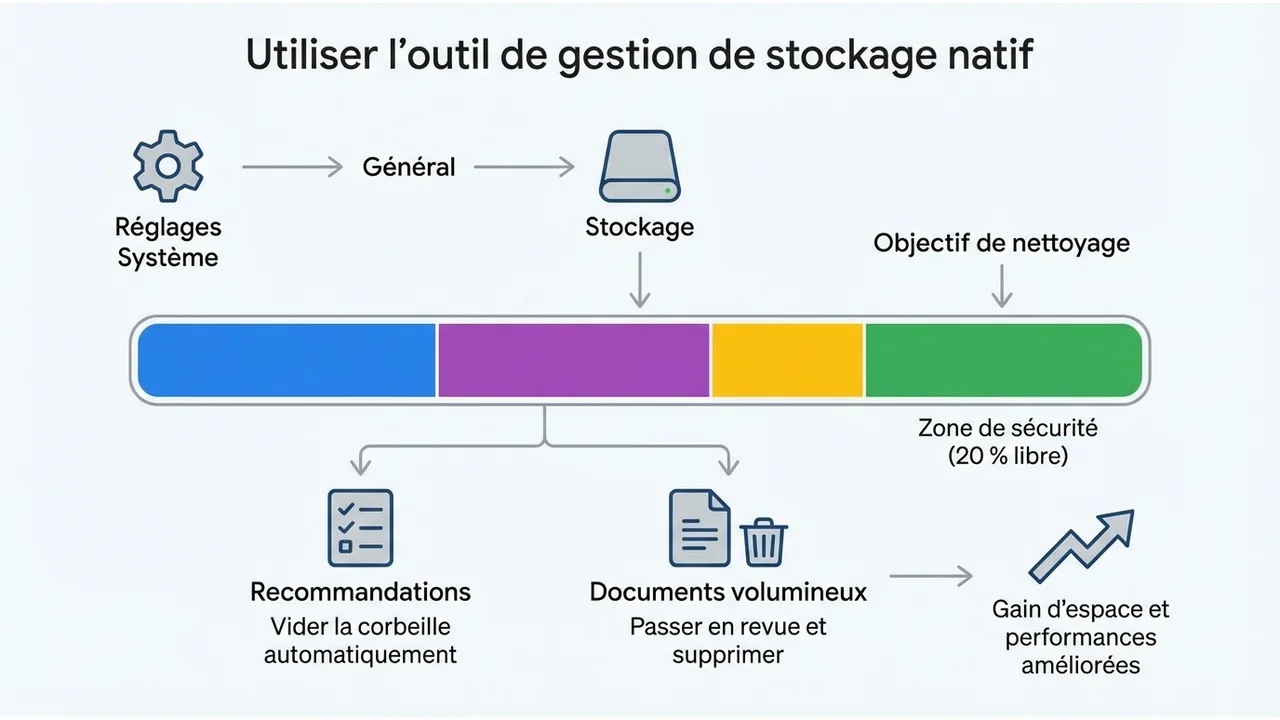
Apple intègre un utilitaire efficace pour visualiser ce qui occupe de la place sur votre disque. Rendez-vous dans les Réglages Système, puis dans la section Général et Stockage. Une barre colorée vous indique immédiatement les catégories les plus volumineuses.
Cliquez sur les recommandations pour activer des options automatiques comme « Vider la corbeille automatiquement ». Cet outil permet aussi de passer en revue les documents volumineux pour les supprimer définitivement. Vous gagnez souvent plusieurs gigaoctets en quelques clics sans installer de logiciel tiers.
Trier et vider le dossier Téléchargements et le Bureau
Le dossier Téléchargements devient vite un cimetière de fichiers oubliés, comme des installateurs DMG ou des PDF lus une seule fois. Triez le contenu de ce dossier par taille ou par date d’ajout pour identifier rapidement les éléments à effacer. Glissez les fichiers inutiles vers la Corbeille et videz-la immédiatement.
Le Bureau ne doit pas non plus servir de zone de stockage permanent, car chaque icône consomme des ressources graphiques. Utilisez la fonctionnalité « Piles » (clic droit sur le Bureau) pour regrouper automatiquement vos fichiers. Cela clarifie votre espace de travail et soulage le processeur graphique.
Désinstaller les applications inutiles et leurs résidus cachés
Les logiciels que vous n’utilisez plus continuent parfois de consommer des ressources système. Un nettoyage complet demande plus qu’un simple glisser-déposer vers la Corbeille. Vous devez traquer les fichiers associés pour éviter l’accumulation de données orphelines.
Bloquer les programmes au lancement automatique
De nombreuses applications se configurent pour démarrer dès l’allumage du Mac, ce qui rallonge considérablement le temps de démarrage. Vous devez reprendre le contrôle sur ces ouvertures automatiques. Allez dans Réglages Système > Général > Ouverture pour voir la liste des coupables.
Sélectionnez les applications dont vous n’avez pas besoin immédiatement et cliquez sur le bouton moins (-) pour les retirer. Cette action permet de désactiver les logiciels non essentiels qui saturent la mémoire vive dès les premières secondes d’utilisation. Votre session s’ouvrira beaucoup plus vite.
Effacer les fichiers restants dans la bibliothèque
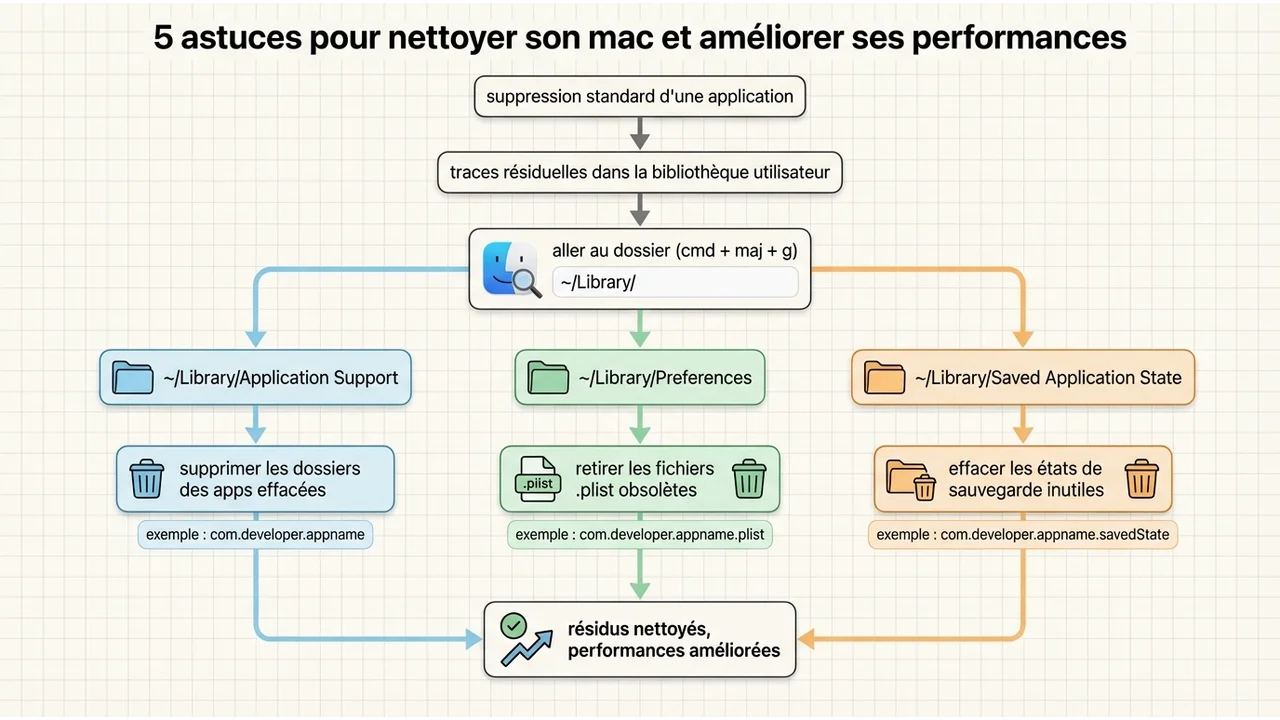
La suppression standard d’une application laisse souvent des traces dans les dossiers profonds du système. Ces résidus se cachent généralement dans le dossier Bibliothèque de l’utilisateur. Pour un nettoyage manuel, utilisez la fonction « Aller au dossier » du Finder.
- Tapez le chemin
~/Library/Application Supportet supprimez les dossiers portant le nom des apps effacées. - Vérifiez également
~/Library/Preferencespour retirer les fichiers .plist obsolètes. - Inspectez
~/Library/Saved Application Statepour effacer les états de sauvegarde inutiles.
Supprimer les fichiers cache et temporaires du système
macOS génère continuellement des fichiers cache pour accélérer l’accès à certaines données. Avec le temps, ces fichiers s’accumulent, se corrompent et finissent par produire l’effet inverse. Un nettoyage régulier de ces zones remet le système d’aplomb.
Vider la RAM et les caches via le Terminal
Les utilisateurs avancés peuvent utiliser le Terminal pour forcer le nettoyage de la mémoire inactive. Ouvrez l’application Terminal et tapez la commande sudo purge. Le système vous demandera votre mot de passe administrateur pour valider l’opération.
Cette commande libère instantanément la mémoire vive qui était réservée mais non utilisée. Vous constaterez souvent un gain de réactivité immédiat après cette manipulation. C’est une méthode rapide pour donner un coup de fouet au système sans redémarrer.
Nettoyer manuellement le dossier Library Caches
Les caches des applications se trouvent dans un dossier spécifique que vous pouvez alléger manuellement. Accédez au dossier ~/Library/Caches via le Finder. Vous y verrez une liste de dossiers correspondant à vos applications installées.
Vous pouvez supprimer le contenu de ces dossiers, mais ne supprimez pas les dossiers eux-mêmes. En cas de doute sur un fichier, laissez-le en place pour éviter de perturber le fonctionnement d’une application. Le système recréera automatiquement les caches sains dont il a besoin.
Optimiser la mémoire vive via le Moniteur d’activité
Certains processus s’emballent parfois et accaparent toute la puissance de votre processeur ou de votre RAM. Le Moniteur d’activité agit comme un tableau de bord pour identifier ces anomalies. Il vous donne une vision claire de ce qui consomme de l’énergie en temps réel.
Repérer les processus gourmands en ressources
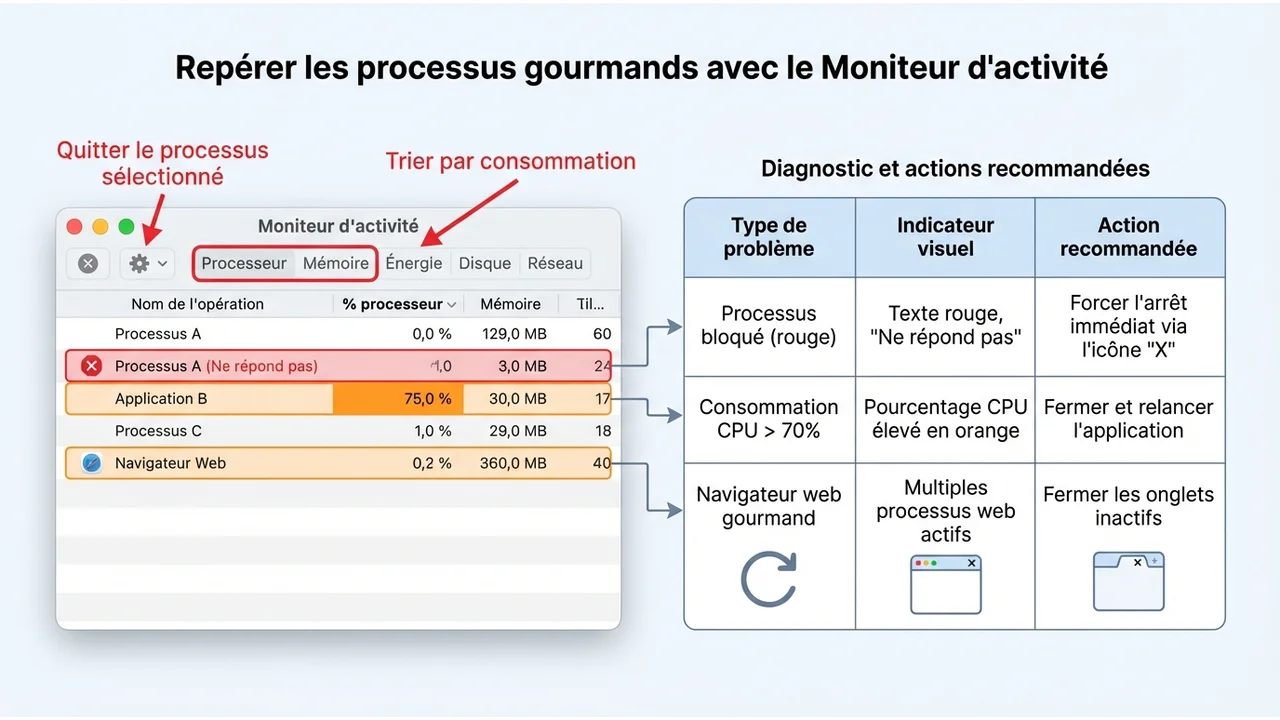
Ouvrez le Moniteur d’activité situé dans le dossier Utilitaires. Cliquez sur l’onglet « Processeur » ou « Mémoire » pour trier les processus par ordre décroissant de consommation. Si une application utilise un pourcentage anormalement élevé de CPU alors qu’elle ne fait rien, elle pose problème.
| Type de problème | Action recommandée |
|---|---|
| Processus bloqué (rouge) | Forcer l’arrêt immédiat |
| Consommation CPU > 70% | Fermer et relancer l’app |
| Navigateur web gourmand | Fermer les onglets inactifs |
Forcer l’arrêt des applications en arrière-plan
Une fois le coupable identifié, sélectionnez la ligne correspondante dans le Moniteur d’activité. Cliquez sur l’icône en forme de croix en haut de la fenêtre. Choisissez « Forcer à quitter » si l’application ne répond pas à la commande standard.
Cette action coupe net le processus et libère immédiatement les ressources pour les autres tâches. Cela permet souvent de débloquer un Mac qui semblait figé. Vérifiez régulièrement cette fenêtre si votre machine chauffe ou ventile excessivement.
Mettre à jour macOS et redémarrer pour finaliser le nettoyage
L’optimisation logicielle passe aussi par l’installation des dernières versions du système d’exploitation. Apple déploie régulièrement des correctifs qui améliorent la gestion de l’énergie et des ressources. Ignorer ces mises à jour prive votre Mac d’améliorations gratuites de performance.
Installer les correctifs de sécurité et de performance
Vérifiez la disponibilité de nouvelles versions dans Réglages Système > Général > Mise à jour de logiciels. Les mises à jour mineures corrigent souvent des bugs de fond qui ralentissent l’interface. Elles renforcent aussi la barrière contre les logiciels malveillants.
Un système non sécurisé peut être ralenti par des scripts intrusifs ou des adwares. Comprendre les mécanismes des malwares aide à saisir l’intérêt vital de ces correctifs pour la vitesse de votre machine. Lancez l’installation lorsque vous n’avez pas besoin de votre Mac pour une trentaine de minutes.
Redémarrer le Mac pour purger la mémoire active
La mise en veille est pratique, mais elle ne remplace pas un redémarrage complet. Redémarrer votre ordinateur permet de vider totalement la RAM et de fermer les processus fantômes. Cela réinitialise également certains fichiers temporaires du système.
Prenez l’habitude d’éteindre ou de redémarrer votre Mac au moins une fois par semaine. Ce geste simple prévient l’accumulation de petits bugs graphiques ou logiciels. Votre machine repartira sur des bases saines avec une réactivité maximale.