Perdre de précieuses secondes à chaque tentative de partage d’information visuelle crée un frein notable à votre productivité quotidienne. Maîtriser les bonnes méthodes transforme cette manipulation fastidieuse en un réflexe instantané, bien plus efficace que de chercher des guides complets à chaque fois.
Que vous souhaitiez sauvegarder un message d’erreur ou illustrer une procédure complexe, cet article détaille les techniques exactes pour chaque système.
Cliquez sur un bouton pour simuler l'action et voir le résultat.
| Outil | Type | Meilleur usage | Points forts |
|---|---|---|---|
| Outil Capture (Win) | Natif | Basique | Pré-installé, simple, annotations rapides. |
| Screenshot (macOS) | Natif | Complet | Capture vidéo intégrée, gestion des dossiers. |
| ShareX | Tiers (PC) | Pro / Power User | Open source, workflows automatiques, GIF. |
| Greenshot | Tiers (PC) | Bureautique | Léger, export direct vers Office. |
| Lightshot | Tiers (Multi) | Partage Web | Upload immédiat sur le cloud, très rapide. |
Quel est votre système d'exploitation ?
Raccourcis clavier et méthodes natives pour Windows et macOS
Comment faire une capture d’écran sur pc avec les outils Windows
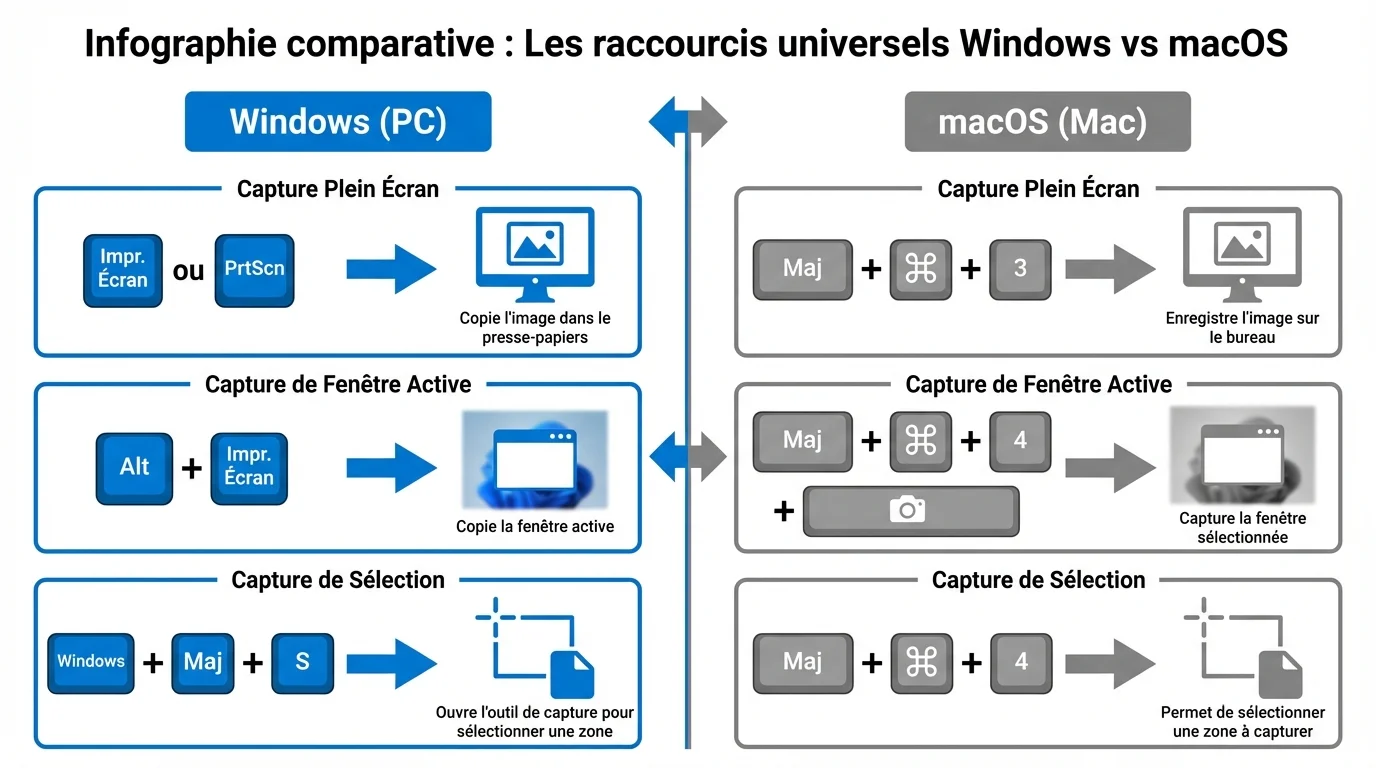
Microsoft a grandement simplifié le processus sur les versions récentes de son système d’exploitation. L’outil Capture d’écran natif reste la solution la plus rapide pour saisir une zone précise sans installer de logiciel tiers. Appuyez simultanément sur les touches Win + Maj + S pour déclencher l’interface de sélection.
Votre écran s’assombrit et vous permet de dessiner un rectangle ou une forme libre autour du contenu visé. Une fois la saisie terminée, l’image se place directement dans le presse-papiers pour un collage immédiat. Pour sauvegarder automatiquement tout l’écran, la combinaison Win + Impr. écran dépose le fichier directement dans votre dossier Images.
Maîtriser les combinaisons de touches sur les versions récentes de macOS
L’écosystème Apple propose une approche similaire mais utilise la touche Commande comme déclencheur principal. Le raccourci Cmd + Maj + 3 saisit instantanément la totalité de l’affichage et enregistre le fichier sur le bureau. Si vous préférez cibler une partie spécifique, utilisez Cmd + Maj + 4 pour transformer votre curseur en réticule de sélection.
Une barre d’outils plus complète apparaît avec Cmd + Maj + 5, offrant des options d’enregistrement vidéo et de paramétrage du dossier de destination. Connaître ces raccourcis clavier vous fait gagner un temps considérable lors de la création de tutoriels ou de rapports de bugs. Vous pouvez également maintenir la touche Contrôle avec ces commandes pour copier l’image au lieu de créer un fichier.
Solutions pour Linux et sélection des meilleurs logiciels tiers
Les commandes essentielles pour les environnements Linux GNOME et KDE

Les distributions Linux varient selon l’environnement de bureau utilisé, mais GNOME standardise heureusement certaines pratiques pour les utilisateurs. La touche Impr. écran lance généralement l’outil de capture interactif par défaut. Vous pouvez choisir entre la capture de l’écran entier, d’une fenêtre active ou d’une sélection personnalisée.
Sur KDE Plasma, l’outil Spectacle prend le relais avec des fonctions similaires et une gestion avancée des délais. Pour les utilisateurs expérimentés, l’ajout de la touche Ctrl à vos commandes copie souvent le résultat directement sans créer de fichier sur le disque. Cette flexibilité permet d’adapter la méthode à votre flux de travail spécifique.
Les outils spécialisés comme ShareX et Snagit pour aller plus loin
Les outils natifs montrent leurs limites dès qu’il s’agit d’éditer ou de partager massivement des images. Des logiciels dédiés intègrent l’annotation, le floutage automatique et l’envoi vers le cloud en une seule étape. ShareX se distingue par sa gratuité et sa capacité d’automatisation extrême sur Windows.
Snagit cible davantage les professionnels ayant besoin de créer des documentations claires avec des guides visuels soignés. Voici un comparatif rapide des forces de chaque solution populaire :
| Logiciel | Point fort principal |
|---|---|
| ShareX | Automatisation et upload vers 80+ services |
| Snagit | Édition avancée et création de tutoriels |
| Lightshot | Rapidité d’exécution et partage par lien |
| Flameshot | Annotations graphiques directes sous Linux |
Fonctionnalités avancées de capture d’écran pc et nouveautés IA
Enregistrement vidéo et édition intelligente avec le Snipping Tool
L’outil de capture de Microsoft ne se limite plus aux images statiques en 2026. La combinaison Win + Maj + R active désormais l’enregistrement vidéo d’une zone définie, idéal pour montrer une manipulation rapide. Cette fonction native évite le recours à des logiciels lourds pour des clips de quelques secondes.
L’intelligence artificielle s’invite aussi via la reconnaissance de texte (OCR) intégrée directement dans l’éditeur. Vous pouvez extraire le texte contenu dans une image ou masquer automatiquement des données sensibles comme des numéros de téléphone ou des adresses email avant le partage. Cette protection des données devient un standard sur les nouveaux Copilot+ PC.
Comparatif des méthodes et astuces de productivité en 2026
Choisir la bonne méthode dépend avant tout de l’usage final de votre image et du temps dont vous disposez. Une simple sauvegarde rapide diffère d’une image destinée à une présentation client soignée. Voici quelques repères pour optimiser votre flux de travail quotidien :
- Utilisez le raccourci clavier natif pour une communication instantanée sur messagerie.
- Privilégiez un logiciel tiers si vous devez annoter ou numéroter des étapes complexes.
- Exploitez l’OCR pour récupérer du texte sans le retaper manuellement.
- Activez la sauvegarde automatique dans le cloud pour retrouver vos captures sur tous vos appareils.