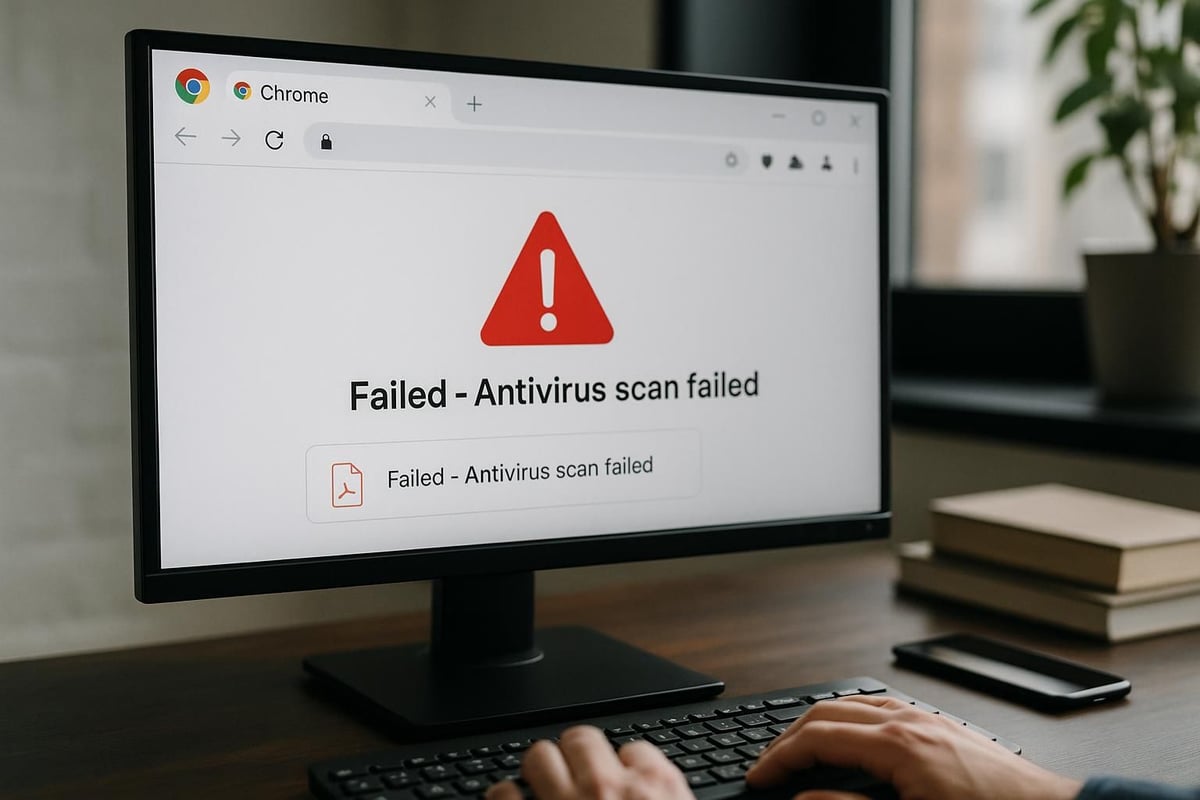
L’analyse antivirus intégrée à Google Chrome protège les utilisateurs contre les menaces en ligne, mais elle peut parfois bloquer des téléchargements légitimes.
Cette fonctionnalité, bien qu’utile, peut devenir frustrante lorsqu’elle empêche l’accès à des fichiers sûrs.
Heureusement, il existe plusieurs méthodes pour contourner ou désactiver temporairement cette protection, tout en restant vigilant face aux risques potentiels.
Méthodes pour désactiver l’échec de l’analyse antivirus dans Chrome
Désactivation temporaire via les paramètres de sécurité
Pour désactiver temporairement l’analyse antivirus dans Chrome, l’utilisateur peut ajuster les paramètres de sécurité du navigateur. Cette méthode permet de contourner les blocages tout en gardant la possibilité de réactiver la protection ultérieurement.
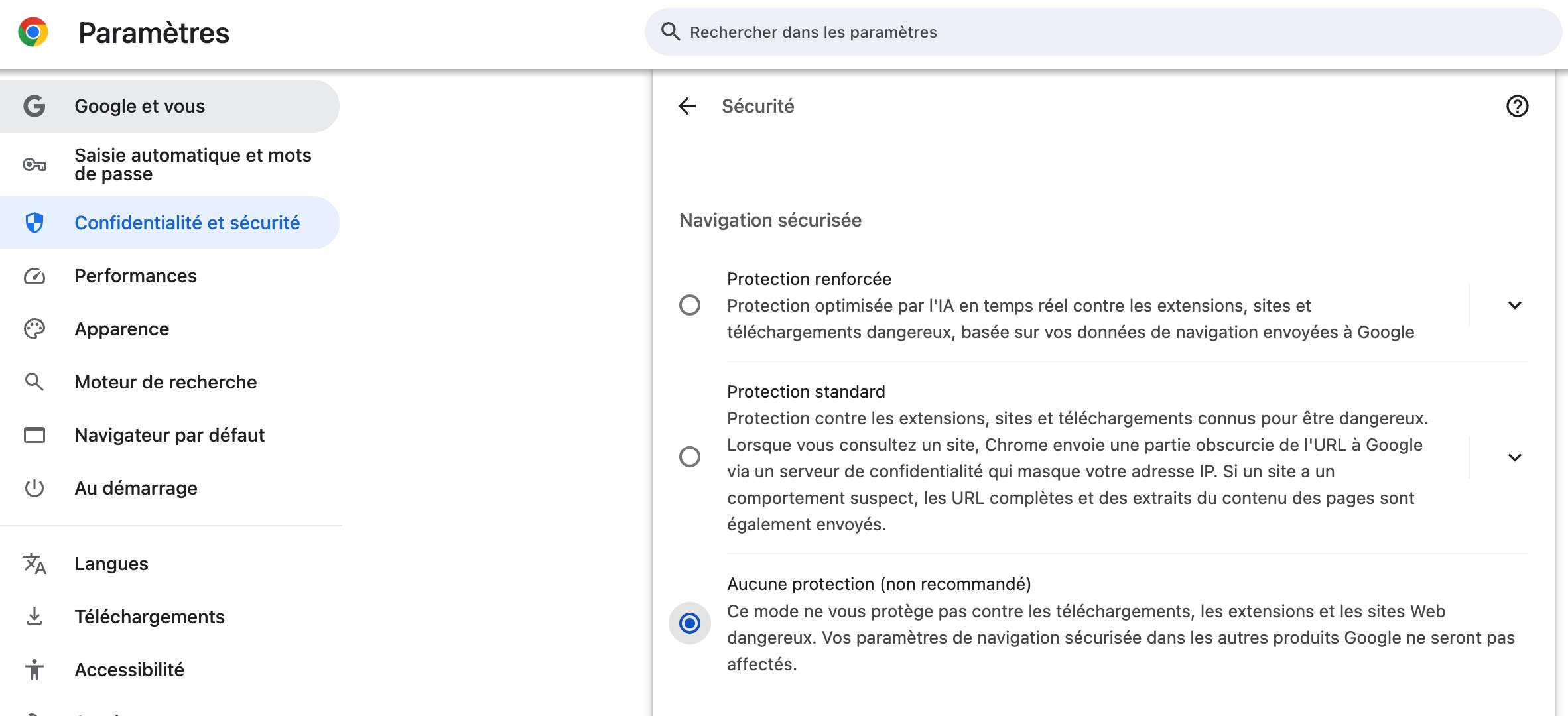
Voici les étapes à suivre
- Ouvrir Chrome et cliquer sur les trois points verticaux en haut à droite
- Choisir « Paramètres » dans le menu déroulant
- Dans la barre latérale, choisir « Confidentialité et sécurité »
- Cliquer sur « Sécurité »
- Sous « Navigation sécurisée », choisir « Aucune protection (non recommandé) »
Cette action désactive temporairement toutes les vérifications de sécurité de Chrome, y compris l’analyse antivirus des téléchargements. À noter que cette option augmente les risques de sécurité et ne devrait être utilisée qu’avec précaution.
Contournement pour un téléchargement spécifique
Si l’utilisateur souhaite uniquement ignorer l’avertissement pour un fichier particulier qu’il sait être sûr, il peut suivre ces étapes
- Tenter de télécharger le fichier normalement
- Lorsque l’erreur d’analyse antivirus apparaît, cliquer sur la flèche à côté du téléchargement dans la barre inférieure de Chrome
- Choisir « Conserver » pour forcer le téléchargement malgré l’avertissement
Cette méthode contourne l’analyse pour un fichier spécifique sans désactiver complètement la protection pour tous les téléchargements.
Configuration via les stratégies de groupe pour administrateurs
Les administrateurs système peuvent configurer des stratégies de groupe pour désactiver l’analyse antivirus de Chrome sur plusieurs machines. Cette méthode est particulièrement utile dans les environnements d’entreprise où une gestion centralisée est nécessaire.
Pour cela, l’administrateur doit
- Télécharger et installer l’éditeur de stratégie de groupe pour Chrome
- Accéder à « Configuration ordinateur » > « Modèles d’administration » > « Google » > « Google Chrome »
- Rechercher et modifier les paramètres liés à la « Navigation sécurisée » et à l’analyse des téléchargements
Utilisation d’alternatives comme le mode incognito
Le mode incognito de Chrome peut parfois contourner les restrictions de téléchargement. Pour l’utiliser, il suffit d’ouvrir une nouvelle fenêtre de navigation privée (Ctrl+Maj+N) et de tenter le téléchargement à nouveau.
Certains utilisateurs rapportent également que l’utilisation d’un autre navigateur, comme Firefox ou Edge, peut permettre de télécharger des fichiers bloqués par Chrome.
Comprendre les causes de l’erreur d’analyse antivirus
Fichiers non reconnus ou non signés
Chrome peut bloquer les fichiers qu’il ne reconnaît pas ou qui ne sont pas signés numériquement par une autorité de certification reconnue. Cette mesure vise à protéger contre les malwares potentiels, mais peut parfois affecter des fichiers légitimes.
Selon les données de Google, cette fonctionnalité bloque environ 50 millions de téléchargements malveillants par an, ce qui démontre son efficacité malgré les inconvénients occasionnels.
Problèmes de connexion aux serveurs Google
L’analyse antivirus de Chrome repose sur une vérification en ligne des fichiers. Des problèmes de connexion aux serveurs de Google peuvent entraîner des échecs d’analyse, même pour des fichiers sûrs.
Ces problèmes peuvent être temporaires ou liés à des restrictions réseau, notamment dans certains pays ou sur des réseaux d’entreprise sécurisés.
Fichiers compressés ou cryptés non analysables
Chrome peut rencontrer des difficultés pour analyser certains types de fichiers, notamment les archives compressées ou les fichiers cryptés. Dans ces cas, le navigateur peut bloquer le téléchargement par précaution.
Cette limitation s’explique par l’impossibilité pour Chrome d’étudier le contenu de ces fichiers sans les décompresser ou les décrypter, ce qui pourrait compromettre la sécurité ou la confidentialité des données.
Risques et précautions de sécurité à considérer
Exposition aux malwares et menaces potentielles
Désactiver l’analyse antivirus de Chrome augmente le risque d’exposition aux logiciels malveillants. Les utilisateurs doivent être conscients que cette action les prive d’une couche de protection importante contre les virus informatiques et autres menaces en ligne.
Pour minimiser ces risques, il faut utiliser un antivirus tiers fiable et le maintenir à jour. Par exemple, des solutions comme Malwarebytes détectent en moyenne 8 millions de menaces par jour, ce qui souligne la portée d’une protection continue.
Perte de protection contre les sites malveillants
Désactiver la Navigation sécurisée de Chrome ne se limite pas à l’analyse des téléchargements. Elle supprime également les avertissements concernant les sites web potentiellement dangereux, augmentant le risque de cybersécurité pour l’utilisateur.
Google rapporte que cette fonctionnalité protège plus de 4 milliards d’utilisateurs contre les sites malveillants chaque jour. Sa désactivation expose donc l’utilisateur à des risques importante.
Mesures de sécurité alternatives recommandées
Pour maintenir un niveau de sécurité adéquat tout en contournant les blocages de Chrome, les utilisateurs peuvent adopter plusieurs pratiques
- Utiliser un antivirus tiers réputé et le maintenir à jour
- Vérifier manuellement la source et la réputation des fichiers avant de les télécharger
- Utiliser des outils en ligne de scan de fichiers comme VirusTotal
- Limiter les téléchargements aux sites web de confiance
| Mesure de sécurité | Avantage | Inconvénient |
|---|---|---|
| Antivirus tiers | Protection en temps réel | Peut ralentir le système |
| Vérification manuelle | Contrôle total de l’utilisateur | Chronophage |
| Outils de scan en ligne | Analyse multi-antivirus | Nécessite un téléchargement préalable |
Solutions préventives pour éviter l’erreur
Mise à jour régulière de Chrome
Maintenir Chrome à jour est une étape importante pour bénéficier des dernières corrections de bugs et améliorations de sécurité. Les mises à jour peuvent résoudre certains problèmes liés à l’analyse antivirus et réduire les faux positifs.
Pour vérifier et installer les mises à jour
- Cliquer sur les trois points en haut à droite de Chrome
- Aller dans « Aide » > « À propos de Google Chrome »
- Chrome vérifiera et installera automatiquement les mises à jour disponibles
Vérification de la connexion Internet
Une connexion Internet stable est indispensable pour que Chrome puisse effectuer ses analyses antivirus en ligne. Des problèmes de connexion peuvent entraîner des échecs d’analyse et des blocages injustifiés.
L’utilisateur peut tester sa connexion en visitant des sites web fiables ou en utilisant des outils de test de vitesse en ligne. Si des problèmes persistent, il peut être nécessaire de contacter son fournisseur d’accès Internet.
Utilisation d’un VPN en cas de problème serveur
Certains utilisateurs rapportent qu’utiliser un VPN (Réseau Privé Virtuel) peut résoudre les problèmes d’accès aux serveurs d’analyse de Google. Cette solution peut être particulièrement utile dans les régions où l’accès aux services Google est limité ou instable.
Il faut choisir un service VPN fiable et de respecter les conditions d’utilisation de Chrome et des sites visités.
Signalement des faux positifs à Google
Lorsqu’un fichier sûr est bloqué à tort, le signaler à Google peut aider à améliorer le système de détection. Pour cela, l’utilisateur peut
- Cliquer sur le bouton « Envoyer des commentaires » dans le message d’erreur
- Décrire le problème et indiquer que le fichier est sûr
- Envoyer le rapport à Google
Ces signalements contribuent à affiner les algorithmes de détection et à réduire les faux positifs pour tous les utilisateurs de Chrome.
| Solution préventive | Efficacité | Facilité de mise en œuvre |
|---|---|---|
| Mise à jour de Chrome | Élevée | Très facile |
| Vérification de la connexion | Moyenne | Facile |
| Utilisation d’un VPN | Variable | Modérée |
| Signalement des faux positifs | Faible (à court terme) | Facile |