La protection en écriture d’un disque peut se révéler frustrante lorsqu’on souhaite modifier ou supprimer des fichiers.
Cette fonctionnalité, conçue pour préserver l’intégrité des données, devient parfois un obstacle inattendu.
Heureusement, plusieurs méthodes existent pour lever cette restriction et retrouver un accès complet au support de stockage.
Vérification et diagnostic initial du disque protégé

Identification du type de protection
Avant toute intervention, il faut identifier la nature de la protection en écriture. Celle-ci peut être matérielle, logicielle ou résulter d’une corruption de données. Pour les clés USB et cartes SD, un simple interrupteur physique est souvent responsable de cette limitation.
Dans le cas des disques durs externes, la protection provient généralement de paramètres système ou d’erreurs logicielles. Une étude menée par EaseUS révèle que 60% des cas de protection sur les disques durs externes sont dus à des erreurs logicielles, tandis que 30% sont liés à des restrictions système.
Vérification des paramètres de sécurité
Les paramètres de sécurité Windows peuvent parfois bloquer l’accès en écriture à certains supports. Il est recommandé de vérifier les paramètres de sécurité des dossiers et des disques dans les propriétés du système. Cette étape permet d’identifier d’éventuelles restrictions mises en place par l’administrateur ou par des logiciels de sécurité tiers.
| Type de protection | Fréquence | Méthode de résolution |
|---|---|---|
| Matérielle (interrupteur) | 40% (clés USB) | Manipulation physique |
| Logicielle | 60% (disques durs externes) | Commandes système ou logiciels |
| Corruption de données | 10% | Outils de réparation ou formatage |
Solutions rapides via les commandes système Windows
Utilisation de l’outil Diskpart
L’outil Diskpart, intégré à Windows, est une solution efficace pour retirer la protection en écriture. Pour l’utiliser, il faut ouvrir l’invite de commande en mode administrateur et suivre une série d’instructions précises. Cette méthode est particulièrement efficace pour les disques durs externes et les clés USB.
Voici les étapes à suivre pour utiliser Diskpart :
- Ouvrir l’invite de commande en mode administrateur
- Taper « diskpart » et appuyer sur Entrée
- Utiliser la commande « list disk » pour identifier le disque protégé
- Sélectionner le disque avec « select disk X » (X étant le numéro du disque)
- Exécuter « attributes disk clear readonly » pour retirer la protection
Vérification et réparation avec CHKDSK
L’outil CHKDSK (Check Disk) de Windows permet de détecter et corriger les erreurs de système de fichiers qui peuvent causer une protection en écriture involontaire. Cette commande s’exécute également depuis l’invite de commande en mode administrateur.
Pour utiliser CHKDSK, il suffit de taper « chkdsk X: /f » (X étant la lettre du disque) dans l’invite de commande. Cette opération peut prendre plusieurs minutes, voire plusieurs heures pour les disques de grande capacité.
Modification des paramètres registre et politiques de sécurité
Édition du registre Windows
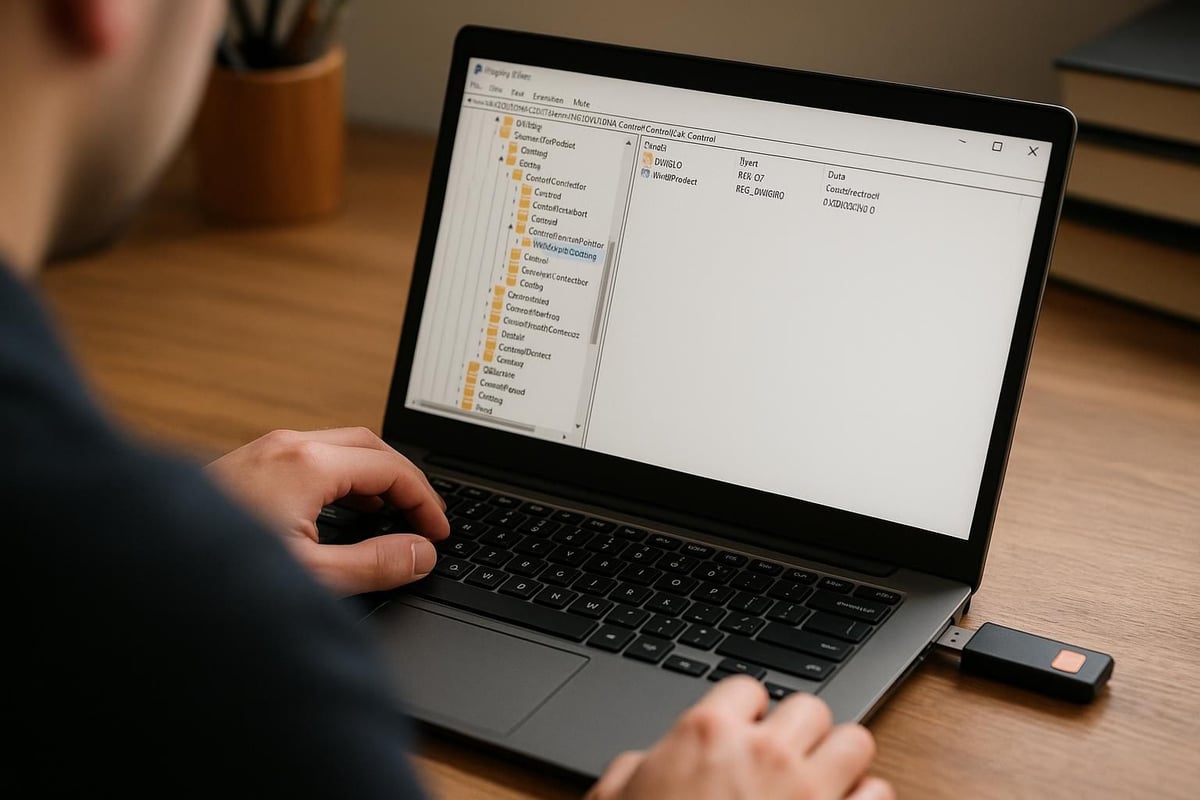
Modifier le registre Windows peut être nécessaire pour supprimer certaines protections en écriture persistantes. Cette méthode requiert cependant une grande prudence, car une erreur dans le registre peut entraîner des dysfonctionnements système graves.
Pour modifier le registre :
- Ouvrir l’éditeur de registre (regedit)
- Naviguer vers HKEY_LOCAL_MACHINESYSTEMCurrentControlSetControl
- Créer ou modifier la clé « StorageDevicePolicies »
- Ajouter une valeur DWORD nommée « WriteProtect » et la définir à 0
Ajustement des stratégies de groupe
Les stratégies de groupe peuvent également imposer des restrictions d’écriture sur certains supports. L’éditeur de stratégies de groupe local (gpedit.msc) permet de modifier ces paramètres. Cette option n’est disponible que sur les versions professionnelles de Windows.
| Méthode | Niveau de difficulté | Risque |
|---|---|---|
| Diskpart | Moyen | Faible |
| CHKDSK | Facile | Faible |
| Modification du registre | Élevé | Élevé |
| Stratégies de groupe | Moyen | Moyen |
Formatage et réparation en cas d’échec des autres méthodes
Formatage du disque
Lorsque toutes les autres méthodes échouent, le formatage du disque reste une option de dernier recours. Cette opération efface toutes les données présentes sur le support, il faut donc sauvegarder les fichiers importants au préalable. Le formatage peut être effectué via l’outil de gestion des disques de Windows ou des logiciels tiers spécialisés.
Avant de procéder au formatage, il est recommandé de vérifier l’absence de virus sur l’ordinateur pour éviter toute contamination du nouveau système de fichiers. Cette précaution garantit un formatage propre et sécurisé.
Utilisation de logiciels spécialisés
Des logiciels tiers comme EaseUS Partition Master ou AOMEI Partition Assistant proposent des fonctionnalités avancées pour gérer les disques protégés en écriture. Ces outils permettent souvent de contourner les restrictions système et de réparer les erreurs de partition qui causent la protection en écriture.
Selon les données fournies par EaseUS, leur logiciel Partition Master affiche un taux de réussite de 80% pour le retrait de la protection en écriture sur les disques durs externes. AOMEI Partition Assistant, quant à lui, revendique un taux de succès de 75% pour des opérations similaires.