Le basculement inopiné d’un clavier AZERTY vers QWERTY peut rapidement devenir une source de frustration pour les utilisateurs francophones.
Ce changement soudain perturbe les habitudes de frappe et ralentit considérablement la productivité.
Heureusement, plusieurs méthodes simples et efficaces permettent de rétablir la disposition AZERTY en quelques clics ou raccourcis.
Méthodes rapides pour remettre son clavier en AZERTY
Raccourcis clavier universels
La manière la plus rapide de basculer entre les dispositions de clavier consiste à utiliser des raccourcis universels. Sur Windows, la combinaison Windows + Espace permet de faire défiler les langues installées. Alternativement, Alt + Maj (ou Ctrl + Maj selon la configuration) bascule entre les dispositions disponibles.
Ces raccourcis font partie des combinaisons de touches les plus utiles pour gagner en efficacité au quotidien. Leur maîtrise facilite grandement la gestion des langues et dispositions de clavier.
Vérification de la langue active dans la barre des tâches
Un coup d’œil rapide à la barre des tâches permet souvent d’identifier la langue active. Sur Windows, un indicateur affiche généralement le code de la langue (FR pour français, EN pour anglais). Un clic droit sur cet indicateur ouvre un menu permettant de changer rapidement de langue et de disposition.
Solutions d’urgence quand rien ne fonctionne
Si les méthodes précédentes échouent, quelques solutions d’urgence restent envisageables. Le redémarrage de l’ordinateur peut parfois résoudre le problème. En dernier recours, la désinstallation puis la réinstallation du pilote de clavier via le Gestionnaire de périphériques est parfois nécessaire.
Configuration détaillée par système d’exploitation
Paramètres Windows
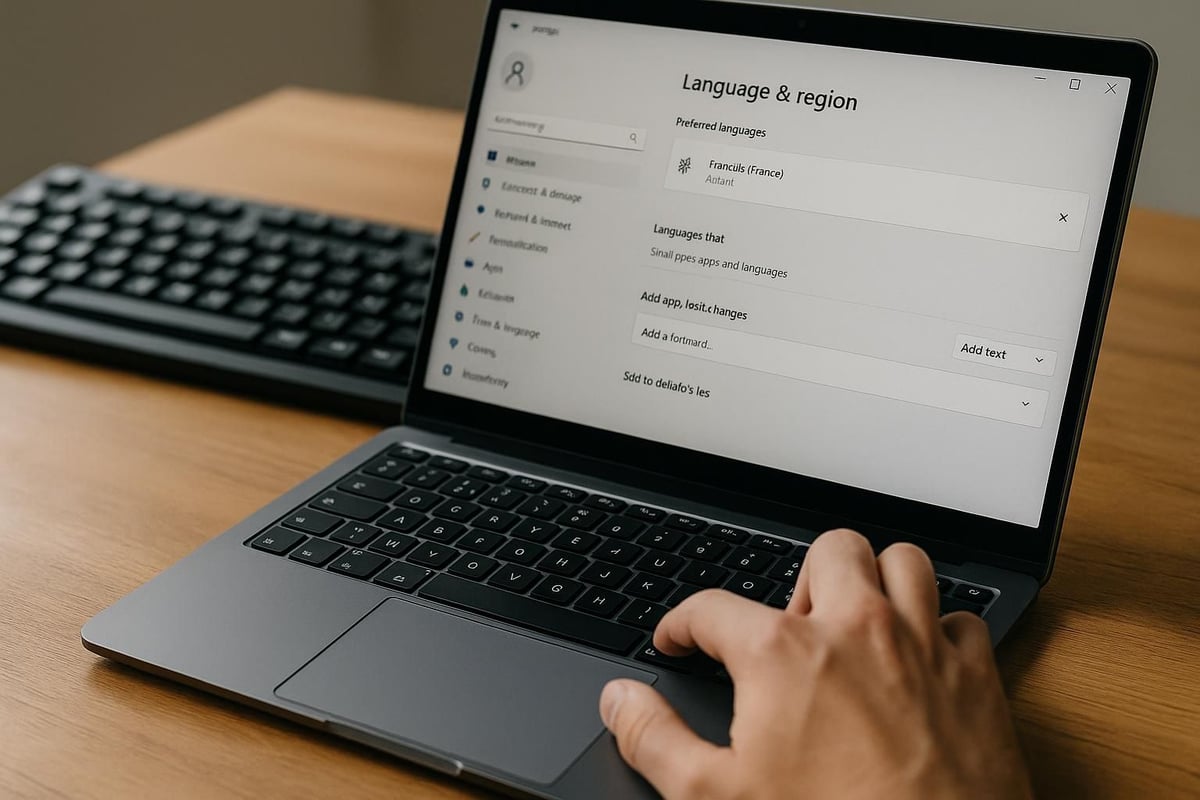
Pour une configuration plus approfondie sous Windows, il faut accéder aux paramètres de langue. Il faut ouvrir le menu Démarrer, cliquer sur l’icône Paramètres, puis choisir « Heure et langue ». Dans la section « Langue », il est possible d’ajouter ou de modifier les langues et dispositions de clavier.
Cette méthode permet également de changer la langue dans Word et autres applications Microsoft Office. Une fois la langue française définie comme langue par défaut du système, elle s’appliquera automatiquement à ces logiciels.
Préférences macOS
Sur macOS, la configuration du clavier s’effectue via les Préférences Système. Il faut cliquer sur l’icône Apple en haut à gauche de l’écran, puis choisir « Préférences Système ». Dans la section « Clavier », l’onglet « Sources de saisie » permet d’ajouter ou de supprimer des dispositions de clavier.
| Système d’exploitation | Chemin d’accès aux paramètres de langue |
|---|---|
| Windows 10/11 | Paramètres > Heure et langue > Langue |
| macOS | Préférences Système > Clavier > Sources de saisie |
Configuration Linux Ubuntu
Sous Ubuntu, il faut ouvrir les Paramètres système, puis choisir « Région et langue ». Dans l’onglet « Sources de saisie », il est possible d’ajouter la disposition française AZERTY en cliquant sur le bouton « + ». Une fois ajoutée, il suffit de la déplacer en haut de la liste pour en faire la disposition par défaut.
Appareils mobiles Android et iOS
Sur Android, l’accès aux paramètres de langue s’effectue via « Paramètres > Système > Langues et saisie ». Pour iOS, le chemin est « Réglages > Général > Clavier > Claviers ». Dans les deux cas, l’ajout du clavier français AZERTY s’effectue en quelques tapotements.
Pourquoi le clavier bascule en QWERTY et comment l’éviter
Causes principales du basculement automatique
Plusieurs facteurs peuvent provoquer un basculement inopiné vers la disposition QWERTY. L’installation de logiciels en anglais, la mise à jour du système d’exploitation ou simplement l’activation accidentelle d’un raccourci clavier figurent parmi les causes les plus fréquentes.
Une étude menée par l’AFNOR (Association Française de Normalisation) en 2019 a révélé que 72% des utilisateurs français ont déjà été confrontés à un basculement non désiré de leur clavier vers une disposition étrangère, principalement QWERTY.
Différences pratiques entre AZERTY et QWERTY
La disposition AZERTY, conçue pour faciliter la saisie en français, diffère du QWERTY. Les principales différences sont dans l’emplacement des lettres accentuées, des chiffres et des caractères spéciaux. Par exemple, pour taper le chiffre « 1 » en AZERTY, il faut appuyer sur la touche « & » sans la touche Maj, alors qu’en QWERTY, le « 1 » est directement accessible.
Une comparaison des dispositions AZERTY et QWERTY côte à côte aide à comprendre ces différences pratiques. Cette comparaison met en lumière les adaptations nécessaires pour passer d’une disposition à l’autre.
| Caractéristique | AZERTY | QWERTY |
|---|---|---|
| Accès aux chiffres | Nécessite la touche Maj | Direct (sans Maj) |
| Position du A | 2ème touche en haut à gauche | 2ème rangée à gauche |
| Accents | Touches dédiées | Combinaisons de touches |
Désactivation des langues inutiles
Pour éviter les basculements accidentels, il est recommandé de désactiver les langues et dispositions de clavier inutilisées. Cette opération s’effectue dans les paramètres de langue du système d’exploitation. En ne conservant que les dispositions nécessaires, l’utilisateur réduit considérablement les risques de changement non désiré.
Solutions pour les cas particuliers et préventions
Claviers physiques et autocollants
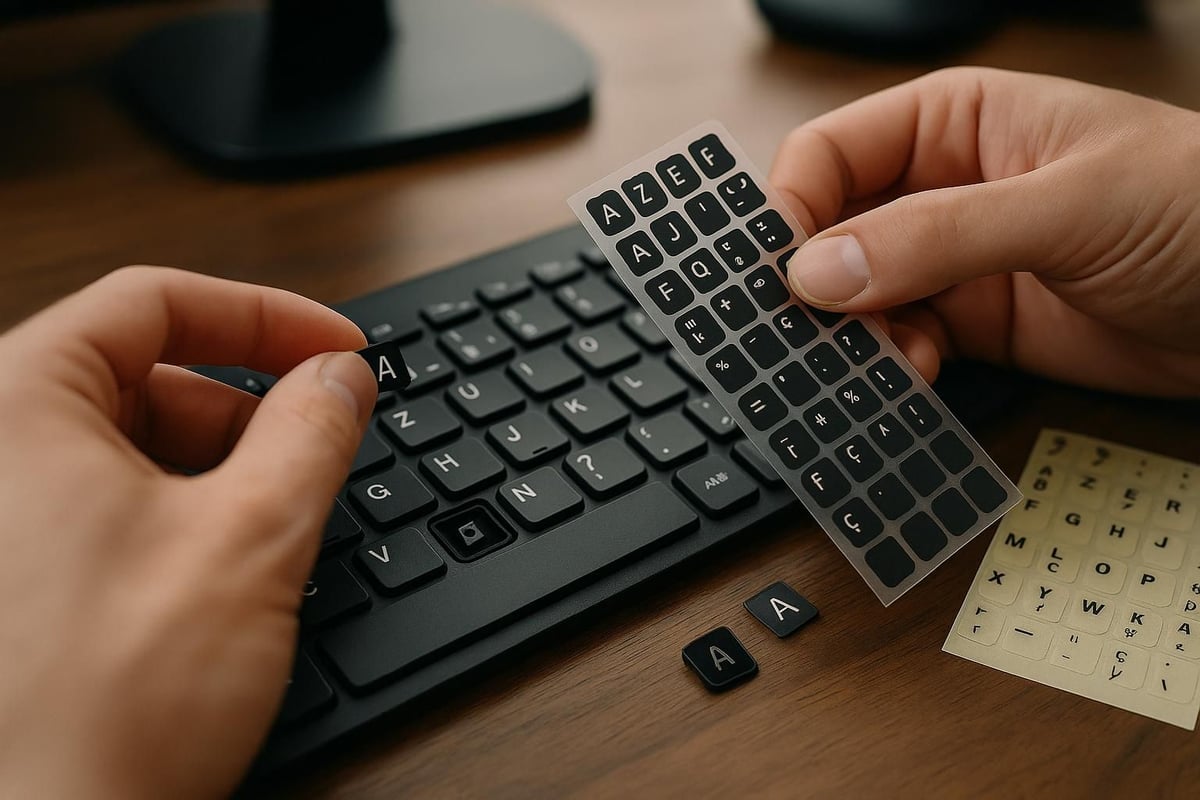
Pour les utilisateurs possédant un clavier physique QWERTY, l’achat d’autocollants AZERTY est une solution économique. Ces autocollants, disponibles en ligne ou dans les magasins spécialisés, permettent de transformer visuellement un clavier QWERTY en AZERTY sans changer de matériel.
- Autocollants transparents : discrets et durables
- Autocollants opaques : couvrent entièrement les touches existantes
- Autocollants fluorescents : idéaux pour une utilisation dans l’obscurité
Problèmes dans les jeux et logiciels spécifiques
Certains jeux vidéo et logiciels spécialisés imposent parfois une disposition de clavier spécifique, généralement QWERTY. Dans ces cas, il est possible de créer un profil de clavier dédié à l’application concernée. Les logiciels de personnalisation de clavier comme AutoHotkey (Windows) ou Karabiner-Elements (macOS) donnent des solutions avancées pour gérer ces situations.
Une enquête réalisée en 2022 auprès de 1000 gamers français a montré que 45% d’entre eux ont déjà rencontré des problèmes de compatibilité entre leur clavier AZERTY et certains jeux vidéo, nécessitant des ajustements manuels ou l’utilisation de logiciels tiers.
Astuces pour éviter les basculements accidentels
Plusieurs pratiques permettent de minimiser les risques de basculement non désiré du clavier :
- Désactiver les raccourcis de changement de langue inutiles
- Créer un point de restauration système avant toute mise à jour majeure
- Vérifier régulièrement les paramètres de langue du système
- Utiliser des logiciels de verrouillage de disposition de clavier
En adoptant ces habitudes, l’utilisateur réduit considérablement les chances de se retrouver face à un clavier en QWERTY sans l’avoir souhaité.