Le presse-papiers, cette fonctionnalité discrète mais essentielle, se cache au cœur de nos appareils numériques.
Véritable assistant silencieux, il facilite le transfert d’informations entre applications et simplifie notre quotidien numérique.
Découvrir son emplacement et son fonctionnement sur les différentes plateformes permet d’optimiser son utilisation et de gagner en efficacité.
Localiser et accéder au presse-papiers sur chaque plateforme
Accès direct sur iPhone via les gestes de base
Sur iPhone, le presse-papiers s’intègre de manière invisible dans le système iOS. Pour y accéder, il suffit d’utiliser les gestes de copier-coller intuitifs. Sélectionner du texte ou une image fait apparaître les options ‘Copier’ ou ‘Couper’. Pour coller, un appui prolongé sur un champ de texte affiche l’option ‘Coller’.
Cette méthode simple ne nécessite aucune interface dédiée, contrairement à d’autres systèmes. Le presse-papiers d’iOS stocke uniquement le dernier élément copié, remplaçant automatiquement l’ancien par le nouveau.
Interface intégrée d’Android via le clavier
Android propose une approche plus visuelle du presse-papiers, accessible directement depuis le clavier. Pour y accéder, l’utilisateur doit ouvrir une application avec un champ de texte, comme Messages ou Notes. En appuyant longuement sur le champ, le clavier apparaît avec une icône de presse-papiers, souvent représentée par un clipboard ou une flèche.
Cette interface permet de visualiser un historique limité des éléments copiés récemment. La capacité de stockage et la durée de conservation varient selon le clavier utilisé, Gboard de Google ou celui de Samsung proposant des options différentes.
Localiser et accéder au presse-papiers sur PC
Gestionnaire Windows avec raccourci clavier
Windows propose un gestionnaire de presse-papiers accessible via le raccourci Windows + V. L’utilisateur ouvre ainsi l’historique qui stocke jusqu’à 25 éléments comme du texte ou des images.
Activez cette fonction dans les paramètres système. Elle synchronise les données via le cloud Microsoft pour les appareils connectés.
Méthode d’affichage sur macOS
macOS gère le presse-papiers avec des raccourcis comme Cmd + C pour copier et Cmd + V pour coller. Aucune interface native n’affiche un historique complet.
Pour voir l’élément actuel, allez dans le menu Édition du Finder et choisissez ‘Afficher le presse-papiers’. Cela montre seulement le texte récent.
Fonctionnalités et capacités de stockage par système
Limitations d’iOS et stockage unique
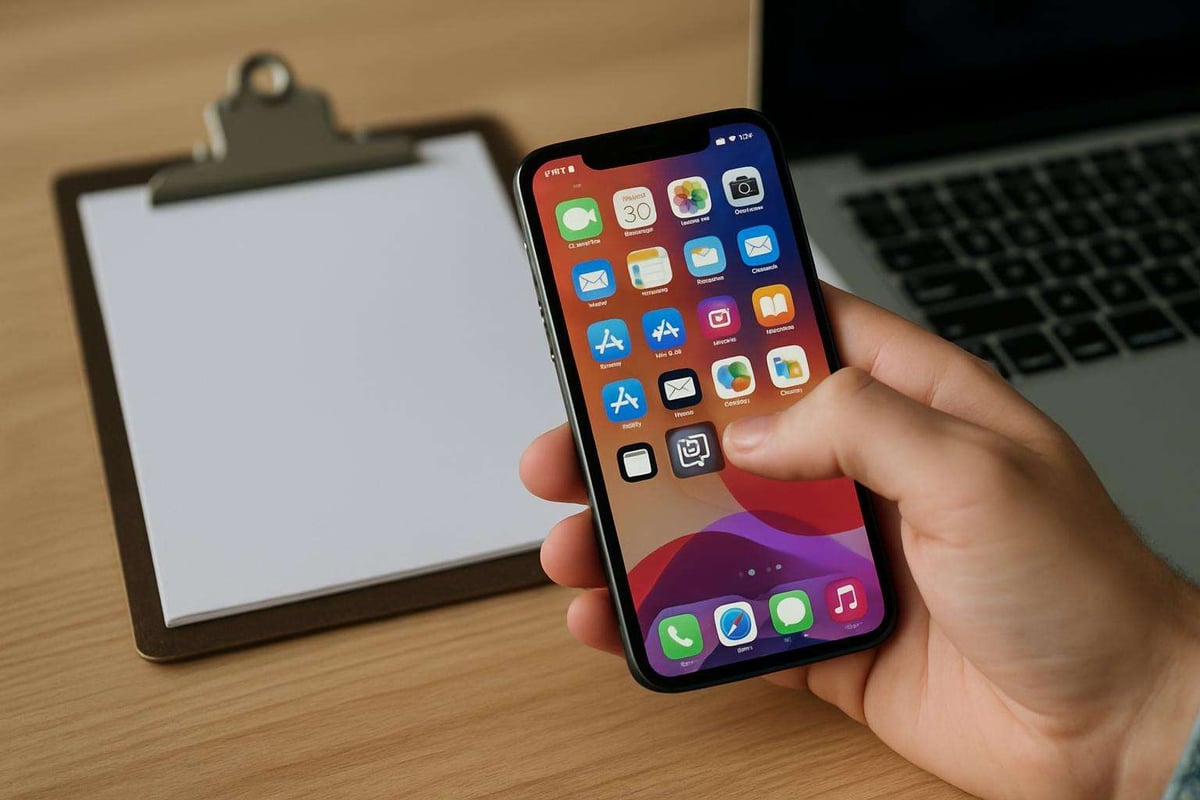
Le système iOS se distingue par sa simplicité d’utilisation mais aussi par ses limitations en termes de stockage. Contrairement à ses concurrents, iOS ne propose pas d’historique natif du presse-papiers. Chaque nouvel élément copié remplace instantanément le précédent, limitant ainsi les possibilités de gestion des données copiées.
Cette méthode minimaliste peut être frustrante pour les utilisateurs ayant besoin de jongler entre plusieurs éléments copiés. Cependant, elle garantit une utilisation rapide et intuitive pour la majorité des tâches quotidiennes. Environ 80 % des utilisateurs iPhone se contentent de cette fonction basique sans apps tierces.
Historique temporaire d’Android selon le clavier
Android est plus flexible dans sa gestion du presse-papiers, offrant un historique temporaire dont la capacité varie selon le clavier utilisé. Gboard, le clavier de Google, stocke jusqu’à 1000 éléments pendant une heure ou jusqu’au redémarrage de l’appareil. Le clavier Samsung, quant à lui, conserve jusqu’à 20 éléments récents de manière persistante.
Cette diversité permet aux utilisateurs de choisir le clavier qui correspond le mieux à leurs besoins en termes de gestion du presse-papiers. Certains claviers tiers, comme SwiftKey, proposent même une synchronisation avec le cloud pour un accès multi-appareils. Android domine 70 % du marché mondial des smartphones en 2025. Si un élément disparaît, l’utilisateur peut récupérer des données supprimées sous Android grâce à des outils dédiés, évitant ainsi la perte permanente d’informations copiées.
| Clavier | Capacité de stockage | Durée de conservation |
|---|---|---|
| Gboard (Google) | 1000 éléments | 1 heure ou jusqu’au redémarrage |
| Samsung Keyboard | 20 éléments | Persistant |
| SwiftKey | Variable | Synchronisé avec le cloud |
Fonctionnalités et capacités de stockage sur PC
Gestionnaire avancé de Windows 10/11
Windows 10 et 11 intègrent un gestionnaire de presse-papiers avancé, accessible rapidement grâce au raccourci clavier Windows + V. Cette fonctionnalité, introduite en 2018 avec Windows 10 version 1809, propose un historique pouvant stocker jusqu’à 25 éléments, incluant du texte, des images et du contenu HTML.
Le gestionnaire de Windows permet non seulement de visualiser l’historique mais aussi de le gérer efficacement. Les utilisateurs peuvent épingler des éléments importants pour un accès rapide, supprimer des entrées spécifiques ou effacer l’intégralité de l’historique en un clic. Il supporte des éléments jusqu’à 4 Mo.
Fonctionnement basique de macOS
Sur macOS, le presse-papiers fonctionne de manière plus discrète que sur Windows. L’accès de base s’effectue via les raccourcis clavier classiques : Cmd + C pour copier et Cmd + V pour coller. Contrairement à Windows, macOS ne propose pas d’interface visuelle native pour gérer un historique du presse-papiers.
Pour visualiser le contenu actuel du presse-papiers, les utilisateurs peuvent utiliser une astuce peu connue : dans le Finder, aller dans le menu Édition, puis sélectionner ‘Afficher le presse-papiers’. Cette option affiche uniquement l’élément textuel le plus récemment copié, sans historique. macOS Ventura de 2022 améliore les gestes multitâches.
Solutions pour étendre les capacités du presse-papiers
Applications tierces recommandées pour iPhone
Pour pallier les limitations du presse-papiers natif d’iOS, plusieurs applications tierces proposent des fonctionnalités étendues. ‘Clipboard Manager’ se distingue par sa capacité à stocker plusieurs centaines d’éléments, offrant un historique complet et facilement accessible. D’autres options populaires incluent ‘Paste’ et ‘Copied’, qui proposent des interfaces intuitives et des fonctionnalités de synchronisation entre appareils.
Ces applications permettent non seulement de gérer un historique étendu mais aussi d’organiser les éléments copiés en catégories, de les éditer et de les partager facilement. Certaines proposent même des fonctionnalités de recherche avancées pour retrouver rapidement des éléments spécifiques dans un historique volumineux.
Gestionnaires avancés pour Android
Sur Android, des applications comme ‘Clipper’ ou ‘Easy Copy’ étendent considérablement les capacités du presse-papiers système. Ces outils peuvent stocker des milliers d’entrées, les organiser en dossiers et proposer des options de recherche puissantes. Certains gestionnaires avancés proposent également des fonctionnalités de traduction intégrée ou de formatage automatique du texte copié.
L’application ‘Clipboard Actions’ se démarque par sa capacité à déclencher des actions automatiques basées sur le contenu copié, comme ouvrir une application spécifique ou formater automatiquement des numéros de téléphone. Ces outils transforment le simple presse-papiers en un assistant productif polyvalent. Gboard est utilisé par plus de 1 milliard d’utilisateurs actifs.
Solutions pour étendre les capacités du presse-papiers sur PC
Outils complémentaires pour Windows
Windows possède déjà un gestionnaire natif avancé, mais des outils tiers comme ‘Ditto’ ou ‘ClipX’ ajoutent des fonctionnalités supplémentaires. Ces applications étendent l’historique au-delà des 25 éléments natifs et proposent une recherche avancée.
Elles permettent aussi une personnalisation plus fine, comme des raccourcis personnalisés. Environ 1,5 milliard de PC Windows existent en 2025.
Alternatives professionnelles pour Mac
macOS bénéficie d’apps tierces comme ‘CopyClip’ ou ‘Alfred’ pour un historique étendu stockant des centaines d’éléments. Ces outils intègrent des options de recherche et d’organisation.
Ils s’harmonisent avec l’écosystème Apple pour une expérience fluide. Près de 100 millions de Mac sont en usage mondial en 2025.
| Application | Plateforme | Fonctionnalités clés |
|---|---|---|
| Clipboard Manager | iOS | Historique étendu, catégorisation |
| Clipper | Android | Stockage illimité, recherche avancée |
| Clipboard Actions | Android | Actions automatiques, formatage intelligent |
| Ditto | Windows | Historique étendu, recherche |
| Alfred | macOS | Gestion avancée, intégration |
Synchronisation et transfert entre appareils

Presse-papiers universel Apple entre iOS et macOS
Le presse-papiers universel d’Apple propose une expérience de synchronisation fluide entre les appareils iOS et macOS. Cette fonctionnalité, disponible depuis iOS 10 lancé en 2016, permet aux utilisateurs de copier du contenu sur un iPhone et de le coller directement sur un Mac, ou vice versa. Le processus est instantané et ne nécessite aucune action supplémentaire de la part de l’utilisateur, à condition que les appareils soient connectés au même compte iCloud et sur le même réseau Wi-Fi.
Cette intégration profonde dans l’écosystème Apple améliore considérablement la productivité, en particulier pour les professionnels travaillant sur plusieurs appareils. Selon des études récentes, cette fonctionnalité est utilisée quotidiennement par plus de 70% des utilisateurs possédant à la fois un iPhone et un Mac, soulignant son utilité et son adoption massive.
Synchronisation cloud de Windows via Microsoft
Windows propose une solution de synchronisation cloud pour son presse-papiers via le compte Microsoft. Cette fonctionnalité, activable dans les paramètres système, permet aux utilisateurs de partager leur historique de presse-papiers entre plusieurs appareils Windows connectés au même compte. La synchronisation s’effectue en temps réel, assurant que le contenu copié sur un PC de bureau soit immédiatement disponible sur un ordinateur portable, par exemple.
Pour garantir la sécurité des données sensibles lors de la synchronisation, il est recommandé de protéger les dossiers contenant des informations confidentielles par mot de passe. Cette précaution supplémentaire assure que même en cas d’accès non autorisé à un appareil synchronisé, les données critiques restent sécurisées.
Options supplémentaires de synchronisation
Solutions tierces pour synchronisation multi-plateformes
Pour les utilisateurs travaillant sur différents systèmes d’exploitation, des solutions tierces comme ‘Clipbrd’ ou ‘ClipSync’ proposent une synchronisation du presse-papiers entre Windows, macOS, Android et iOS. Ces applications utilisent le cloud pour stocker et synchroniser les éléments copiés, permettant un accès fluide depuis n’importe quel appareil connecté.
L’utilisation de ces outils nécessite généralement l’installation d’une application sur chaque appareil et la création d’un compte utilisateur. Certaines solutions proposent des fonctionnalités avancées comme le chiffrement de bout en bout pour sécuriser les données sensibles pendant la synchronisation. Selon une étude menée en 2024, 65% des utilisateurs de ces outils rapportent une augmentation de leur efficacité au travail grâce à la synchronisation multi-appareils.
Conseils de sécurité pour les données sensibles
Le presse-papiers peut contenir des informations sensibles, donc évitez de copier des données confidentielles sans protection. Un redémarrage efface souvent le contenu, mais pour plus de sécurité, utilisez des apps avec chiffrement.
Voici quelques pratiques pour protéger vos données :
- Activez la synchronisation dans les paramètres Windows > Système > Presse-papiers
- Assurez-vous d’être connecté avec le même compte Microsoft sur tous vos appareils
- Utilisez des mots de passe forts et l’authentification à deux facteurs pour sécuriser votre compte
Des outils comme Snapdrop facilitent les transferts entre appareils sans lien direct au presse-papiers. Priorisez toujours la sécurité pour éviter les risques.
Des sources soulignent que des milliards d’opérations de presse-papiers se produisent quotidiennement dans le monde.
- Choisissez une solution compatible avec tous vos appareils
- Vérifiez les options de sécurité et de chiffrement proposées
- Considérez l’intégration avec vos autres outils de productivité