Les pop-ups publicitaires qui envahissent votre Android viennent presque toujours de trois sources, une application récemment installée, des notifications de sites web autorisées par mégarde, ou un navigateur mal configuré. Identifier la source en moins de cinq minutes vous permet de nettoyer le smartphone sans réinitialiser l’appareil. Voici la marche à suivre, du diagnostic rapide au blocage durable.
Diagnostic : d'où viennent vos pop-ups Android ?
Trois questions, une recommandation précise.
Question 1 sur 3
Chargement...
Pourquoi des pop-ups apparaissent sur Android ?
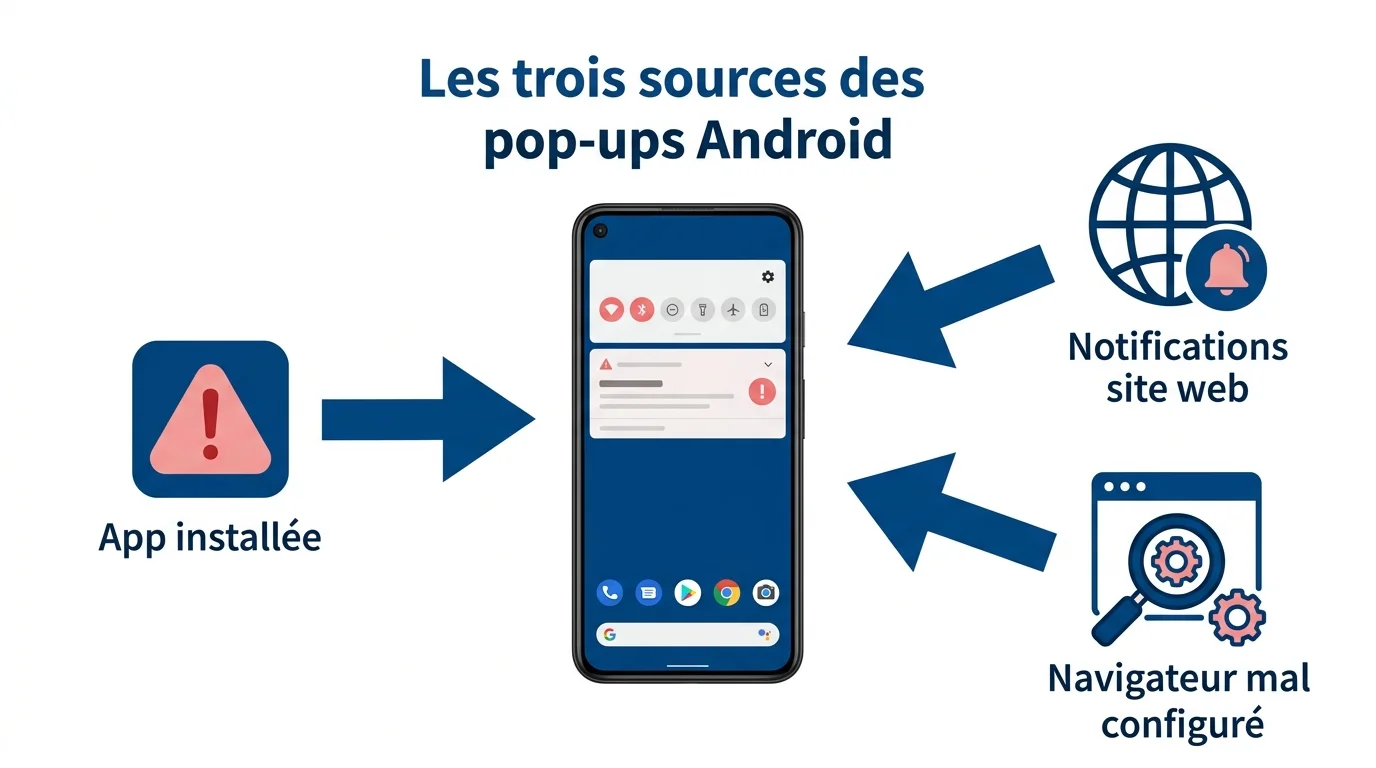
Avant de courir vers la réinitialisation usine, il faut comprendre d’où vient le bruit. Sur un Android moderne (versions 12 à 15), trois mécanismes génèrent l’immense majorité des pop-ups intempestives.
Les trois sources principales
Chacune se traite différemment, donc identifier la bonne fait gagner beaucoup de temps :
- Une application installée qui affiche des publicités en arrière-plan, sur l’écran d’accueil ou même l’écran de verrouillage. C’est la source la plus fréquente quand les pubs apparaissent hors navigation.
- Les notifications de sites web autorisées un jour par mégarde, qui poussent ensuite des bannières ou des bandeaux dans la zone de notification.
- Le bloqueur de pop-ups du navigateur désactivé ou contourné par certains sites agressifs, qui ouvrent alors des fenêtres en plein écran pendant la navigation.
Comment reconnaître une pub légitime d’une pub abusive ?
Une publicité intégrée à une application gratuite (bannière fixe en bas, vidéo courte avant un niveau de jeu) reste légitime, c’est le modèle économique de l’app. Une pub abusive coche au moins l’un de ces critères : elle apparaît quand l’app n’est pas ouverte, elle prend tout l’écran et empêche de revenir en arrière, elle imite une notification système, ou elle redirige vers une page suspecte. Ce sont ces dernières qu’il faut traquer.
Comment identifier l’application qui déclenche les pop-ups ?
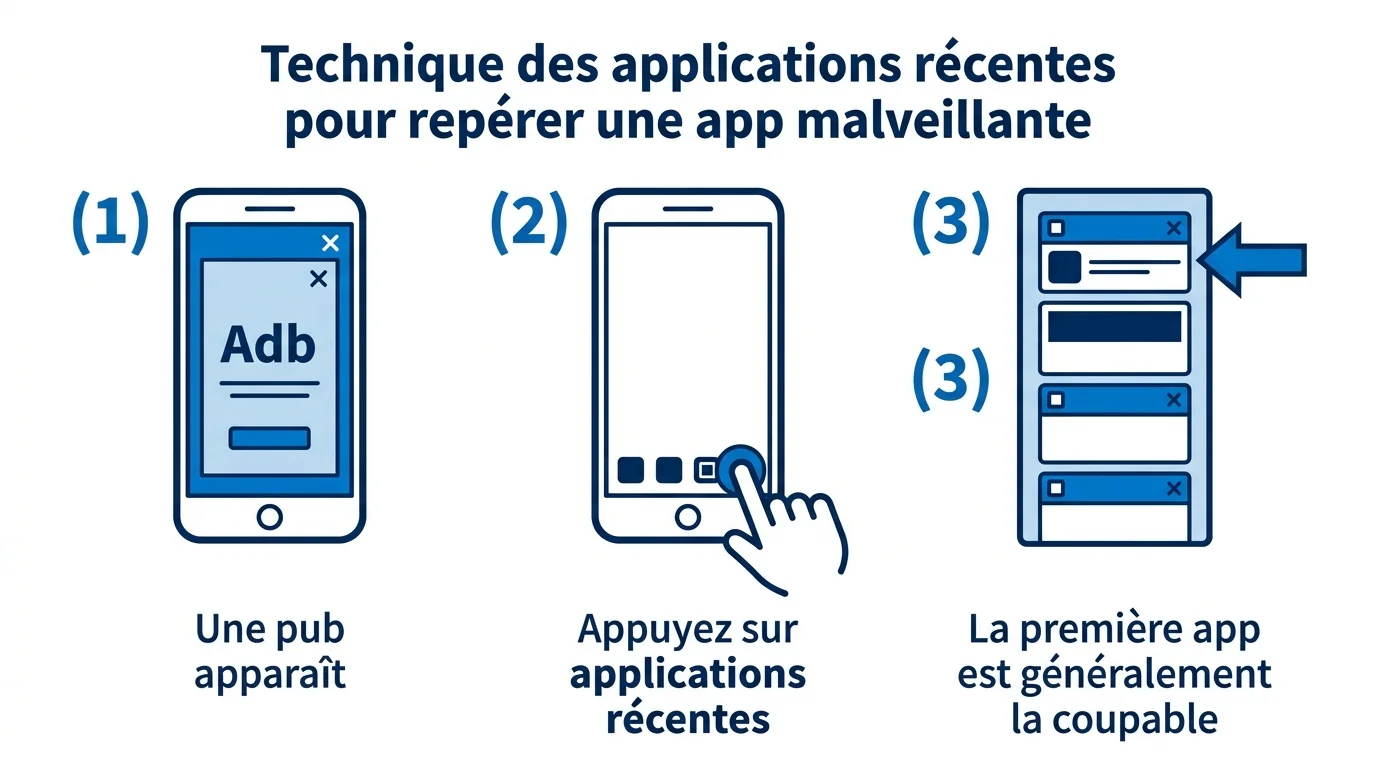
La majorité des smartphones très pollués le sont à cause d’une seule application. Deux techniques éprouvées permettent de la trouver en quelques minutes.
La technique des applications récentes
Cette méthode est la plus rapide. Quand une pop-up indésirable s’affiche, ne fermez pas la pub. Appuyez sur le bouton applications récentes (le carré ou rectangle en bas à droite, ou le geste swipe vers le haut sur les versions sans bouton). La première application listée est presque toujours celle qui vient de générer la pub.
Notez son nom et son icône, puis vérifiez sa date d’installation dans Paramètres > Applications > Toutes les applications. Une application récemment installée qui apparaît dans cette liste suspecte est très probablement la coupable.
Le mode sans échec pour confirmer
Le mode sans échec démarre Android sans aucune application tierce. Pour l’activer, appuyez longuement sur le bouton power, puis maintenez le doigt sur l’option « Éteindre » jusqu’à la proposition de redémarrer en mode sans échec.
Si les pop-ups disparaissent en mode sans échec, vous avez la confirmation absolue qu'une application installée est responsable. Si elles persistent, le problème vient du navigateur ou des notifications système.
Pour quitter le mode sans échec, redémarrez normalement le smartphone.
Comment désinstaller une application coupable, même protégée ?
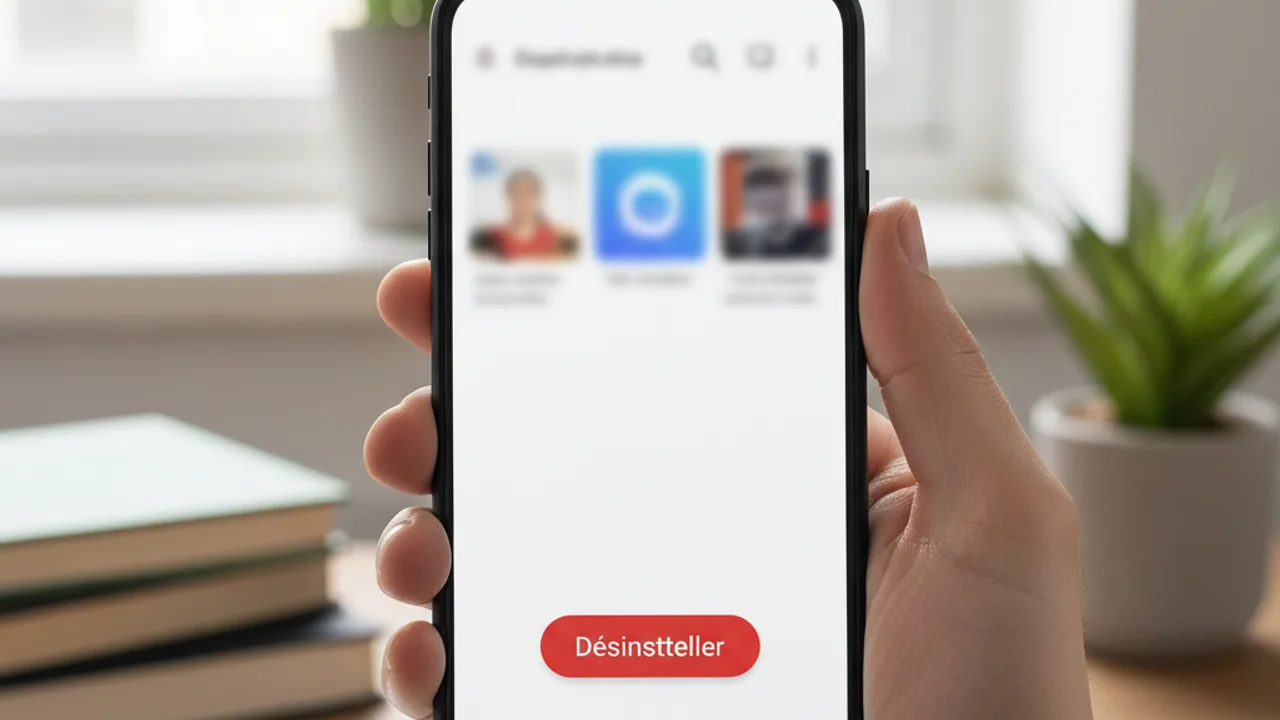
Une fois l’application identifiée, il reste à la supprimer. La plupart partent simplement, mais certaines tentent de bloquer leur propre désinstallation.
Suppression directe
Allez dans Paramètres > Applications > Toutes les applications, sélectionnez l’application incriminée, puis touchez « Désinstaller ». Si le bouton est grisé ou absent, l’application bénéficie de droits spéciaux qu’il faut d’abord retirer.
Révocation des droits administrateur
Certaines applications malveillantes s’octroient des privilèges d’administrateur de l’appareil pour empêcher leur suppression. Ouvrez Paramètres > Sécurité > Applications d’administration de l’appareil (chemin proche sur Samsung One UI, Xiaomi MIUI ou Pixel stock), puis décochez l’application suspecte.
Une fois ces droits révoqués, retournez dans la liste des applications et procédez à la désinstallation. Le bouton sera de nouveau actif.
Que faire si l’icône est masquée ?
Certaines applications publicitaires se rendent invisibles sur l’écran d’accueil pour rester insoupçonnées. Le tiroir d’applications, lui, les affiche généralement. Si vous suspectez une app cachée mais ne la trouvez pas, sachez que les techniques pour cacher une application sur Android sont les mêmes que celles utilisées par certains malwares, ce qui aide à savoir où chercher.
En dernier recours, passez un antivirus mobile reconnu comme Malwarebytes, Bitdefender ou Avast Mobile Security. Ils détectent les apps publicitaires les plus connues et proposent leur suppression en un tap.
Comment bloquer les pop-ups dans le navigateur ?
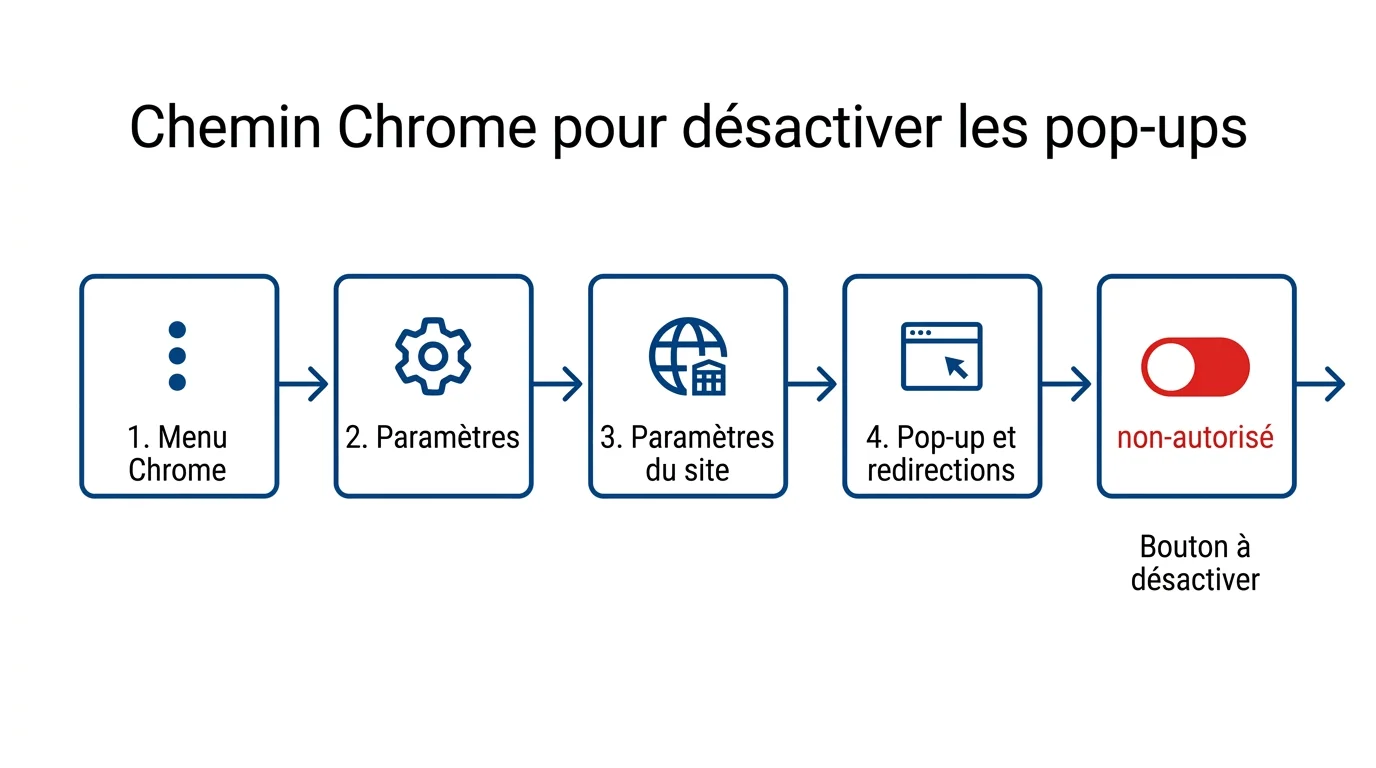
Si le diagnostic pointe vers le navigateur (les pubs n’apparaissent que pendant la navigation), trois réglages suffisent dans la grande majorité des cas.
Chrome
Ouvrez Chrome, touchez le menu trois points en haut à droite, puis Paramètres > Paramètres du site > Pop-up et redirections. Vérifiez que le toggle est en position désactivée (couleur grise). Faites de même avec Annonces juste au-dessus pour bloquer les publicités intrusives signalées par Google.
Samsung Internet et Firefox
Sur Samsung Internet, le menu hamburger (trois traits) donne accès à Paramètres > Sites et téléchargements > Bloquer les pop-ups. Sur Firefox Android, l’extension uBlock Origin reste la référence, elle s’installe en quelques secondes depuis le menu modules complémentaires.
Révoquer les notifications de sites abusifs
C’est le réglage le plus souvent oublié. Dans Chrome, Paramètres > Notifications > Sites liste tous les sites web auxquels vous avez accordé le droit d’envoyer des notifications. Faites le tri, révoquez sans hésiter tout ce qui ne vous parle pas. Les bandeaux qui demandent « Autoriser les notifications » lors de votre première visite sur un site sont souvent l’origine du problème.
Comment empêcher leur retour ?
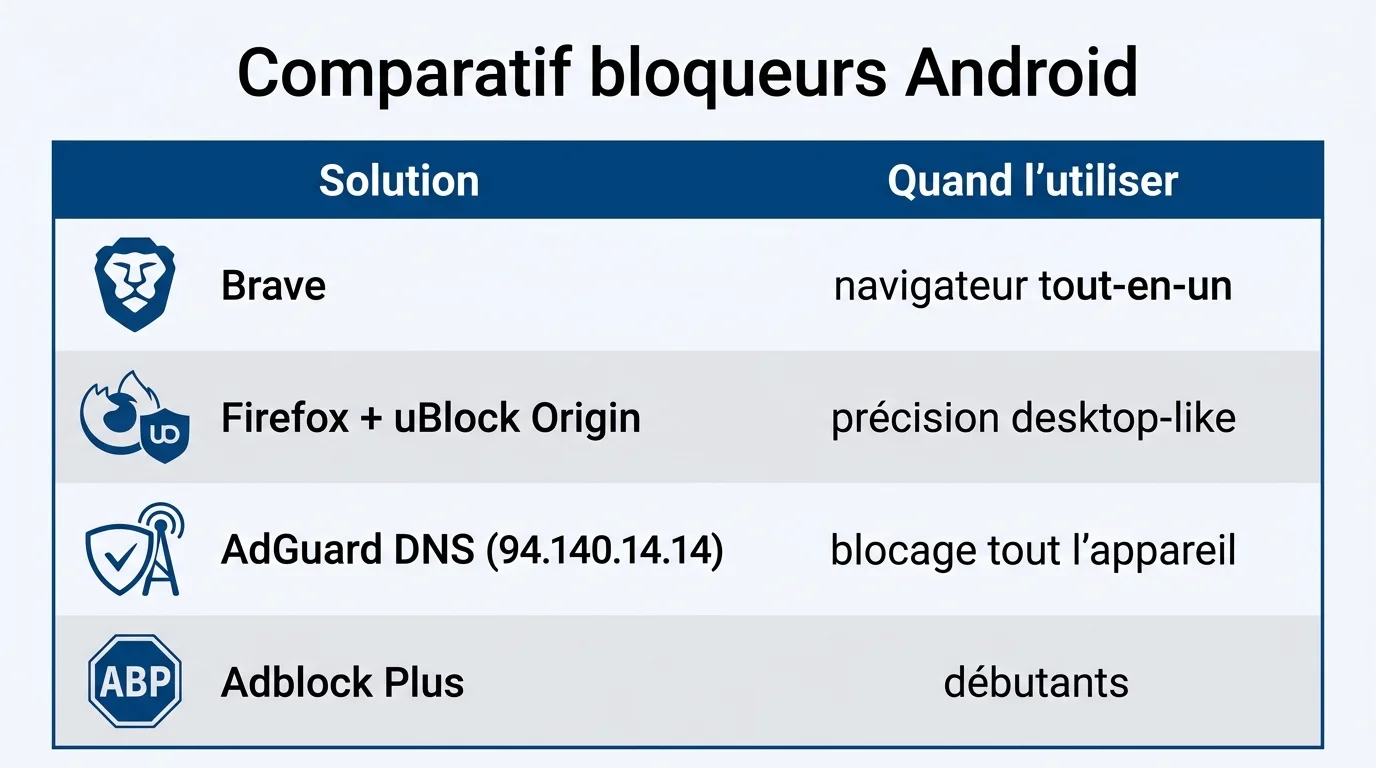
Une fois le smartphone propre, quelques habitudes évitent la rechute. Le but est d’avoir une défense passive qui filtre sans intervention manuelle.
Bloqueurs système et DNS privé
Plusieurs solutions cohabitent selon votre niveau d’exigence. Voici les plus reconnues :
| Solution | Quand l’utiliser |
|---|---|
| Brave (navigateur) | Remplacement complet de Chrome, blocage natif sans configuration |
| Firefox + uBlock Origin | Pour ceux qui veulent un contrôle précis comme sur desktop |
| AdGuard DNS privé | Blocage au niveau système, toutes les apps profitent du filtrage |
| AdGuard application | Équivalent VPN local, blocage avancé hors navigateur |
Pour activer le DNS privé AdGuard sans application, allez dans Paramètres > Réseau et Internet > DNS privé, puis saisissez dns.adguard.com. Le filtrage s’applique immédiatement à tout le trafic du smartphone.
Hygiène d’installation et réinitialisation usine
Trois réflexes évitent les récidives : n’installez que des applications du Play Store, lisez les avis récents avant d’installer, et méfiez-vous des catégories les plus polluées (lampes de poche aléatoires, nettoyeurs de batterie, faux antivirus, jeux clones gratuits hors Play Store).
Si la pollution persiste malgré toutes ces étapes, la réinitialisation usine reste l’option ultime. Sauvegardez vos données, puis procédez via Paramètres > Système > Réinitialisation. Pour des problèmes plus ciblés touchant les connexions sans fil après une opération de nettoyage, le guide pour réinitialiser le Bluetooth Android peut compléter utilement la procédure.
Dans 9 cas sur 10, supprimer une seule application installée depuis le Play Store ou via une APK douteuse suffit à régler la situation, sans toucher au navigateur ni réinitialiser l'appareil.
Avec ces réglages en place, votre Android retrouve un fonctionnement silencieux et les pop-ups deviennent l’exception, pas la règle.